Womo-Reisetagebuch
Benutzerhandbuch · Stand Oktober 2026 · Programmstand Schritt 54
1 Willkommen
Das Womo-Reisetagebuch hält Ihre Reisen mit dem Wohnmobil fest und hilft beim Planen. Ein kleiner Computer (Raspberry Pi) mit GPS-Empfänger fährt im Wohnmobil mit und zeichnet von selbst auf, wo Sie fahren und wo Sie übernachten. Statt des Empfängers kann auch Ihr Handy die Position liefern. Bedient wird alles bequem im Browser von iPad, iPhone, Android-Tablet oder Laptop.
1.1 Was das Programm für Sie tut
- Fahrten und Übernachtungen automatisch aufzeichnen: Sie müssen nichts starten oder stoppen. Jede Fahrt wird mit Strecke, Kilometern und Zeit gespeichert; wo Sie länger als drei Stunden stehen, entsteht ein Stellplatz-Eintrag.
- Karte ohne Internet: Die Landkarte liegt auf dem Gerät im Wohnmobil und funktioniert auch ohne Netz. Mit Internet gibt es zusätzlich ein Satellitenbild.
- Camping- und Stellplätze finden: in der Nähe, voraus an der Strecke oder entlang einer geplanten Route, mit Ausstattung und Hinweisen.
- Routen planen: mit Zwischenzielen, Übernachtungsplätzen, Kalender und realistischer Fahrzeit, passend zu Höhe, Breite, Länge und Gewicht Ihres Fahrzeugs.
- Reisetagebuch: Reisen mit Tagen, Notizen, Zwischenhalten, Fotos und Kosten, am Ende als Reisebericht oder als kleiner Film.
- Unterwegs informiert: Wetter, Regenradar, Verkehrslage und in Finnland und Schweden die Straßenlage mit Kameras.
- Ihre Daten gehören Ihnen: Alles bleibt auf dem Gerät im Wohnmobil. Eine Sicherung auf einen eigenen Server oder ein NAS ist möglich, aber freiwillig.
1.2 Was Sie brauchen
| Was | Wozu |
|---|---|
| Das Womo-Gerät (Raspberry Pi mit GPS-Empfänger) | fährt im Wohnmobil mit, zeichnet auf und stellt die App bereit |
| statt oder zusätzlich zum GPS-Empfänger: ein Handy mit der kostenlosen App Traccar Client | liefert die Position, wenn kein Empfänger steckt oder er keinen Empfang hat (Abschnitt 5.2) |
| Stromversorgung im Fahrzeug (USB) | das Gerät läuft, sobald es Strom hat |
| iPad, iPhone, Tablet oder Laptop | zum Bedienen im Browser (Safari, Chrome, Firefox) |
| ein WLAN im Wohnmobil (z. B. LTE-Router) oder das Heim-WLAN | damit sich Ihr Tablet mit dem Gerät verbindet; Internet ist nur für einige Funktionen nötig |
| eigene kostenlose Schlüssel für openrouteservice, TomTom und Esri | für Routenplanung, Verkehrslage und Satellitenbild (Kapitel 13) |
1.3 Was ohne Internet geht und was nicht
| Funktion | ohne Internet |
|---|---|
| Aufzeichnung, Karte, Fahrten, Stellplätze, Zwischenhalte, Reisen, Notizen, Kosten, Statistik, Plätze suchen, gespeicherte Routen, Reisefilm mit Karte als Hintergrund | ja |
| neue Route berechnen, Ortssuche | nein |
| Satellitenbild (Karte und Reisefilm) | nein |
| Wetter, Regenradar, Verkehrslage, Straßenkameras | nein |
| Live-Standort, Sicherung | nein (wird nachgeholt, sobald Internet da ist) |
2 Erste Schritte
2.1 Die App öffnen
- Gerät im Wohnmobil mit Strom versorgen und etwa eine Minute warten.
- Ihr Tablet mit demselben WLAN verbinden, in dem auch das Gerät ist (zuhause das Heim-WLAN, unterwegs das WLAN im Wohnmobil).
- Im Browser die Adresse
http://womo.localeingeben. - Die App erscheint mit der Karte.
2.2 Der Bildschirm im Überblick
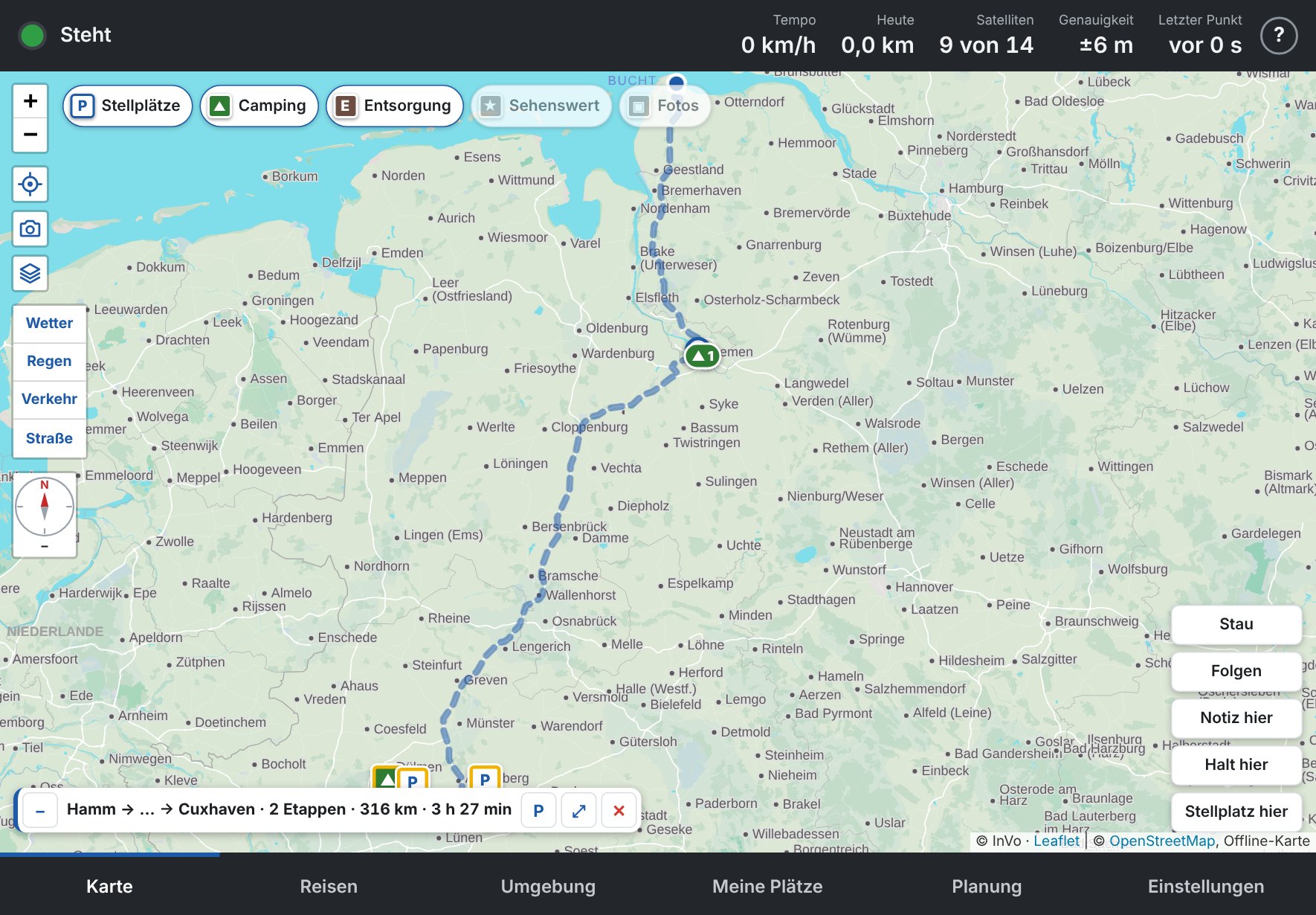
Oben steht die Statusleiste, unten die sechs Reiter. Dazwischen liegt der Inhalt des gewählten Reiters.
| Reiter | Wofür |
|---|---|
| Karte | Standort, Strecken, Plätze, Routen, Wetter, Verkehr, Satellitenbild |
| Reisen | alle Reisen und Fahrten in einer Liste, dazu Kosten und Statistik |
| Umgebung | Camping- und Stellplätze in der Nähe, voraus, entlang der Route und Ihre Merkliste |
| Meine Plätze | Ihre eigenen Übernachtungen mit Bewertung, Preis, Notiz und Fotos, wahlweise nur die der aktuellen Reise |
| Planung | Ihre gespeicherten Routen und Pläne, neue Route planen (Kapitel 6) |
| Einstellungen | Fahrzeug, WLAN, Karten, Plätze, Schlüssel, Sicherung und mehr |
2.3 Die Statusleiste
Links zeigt eine Ampel, ob alles in Ordnung ist, daneben ein kurzer Text („Steht“, „Fahrt wird aufgezeichnet“). Rechts stehen die wichtigsten Werte.



| Anzeige | Bedeutung |
|---|---|
| Ampel grün | alles in Ordnung |
| Ampel gelb | Aufzeichnung läuft, aber der GPS-Empfang ist schwach (z. B. in Halle oder Tiefgarage) oder das Handy sendet nicht mehr |
| Ampel rot | die Aufzeichnung reagiert nicht; Gerät kurz vom Strom nehmen und neu starten |
| Tempo | aktuelle Geschwindigkeit |
| Schnitt | nur während der Fahrt: Durchschnitt seit Fahrtbeginn |
| Heute | heute gefahrene Kilometer |
| Satelliten, Genauigkeit | Qualität des GPS-Empfangs: genutzte von sichtbaren Satelliten und die geschätzte Abweichung in Metern. Kommt die Position vom Handy, steht dort Handy (Abschnitt 5.2) |
| Letzter Punkt | wann zuletzt eine Position gespeichert wurde (im Stand bis 5 Minuten normal) |
| ? | öffnet dieses Handbuch beim Kapitel des offenen Reiters |
2.4 Die ersten Einstellungen
Bevor Sie losfahren, lohnt ein Blick in Einstellungen (Kapitel 12). Wichtig sind vor allem:
- Fahrzeug: Höhe, Breite, Länge und Gewicht, damit Routen keine zu niedrigen Brücken oder zu schwachen Straßen nehmen. Dazu das Reisetempo, mit dem die Fahrzeit berechnet wird.
- Offline-Karte und Plätze: die Länder wählen, in die Sie reisen, und im Heim-WLAN laden.
- WLAN: das WLAN zuhause und das im Wohnmobil eintragen.
- Schlüssel für Routenplanung, Verkehr, Satellitenbild und, wenn Sie nach Schweden fahren, die Straßenlage Schweden eintragen (Kapitel 13).
2.5 Auf dem Handy
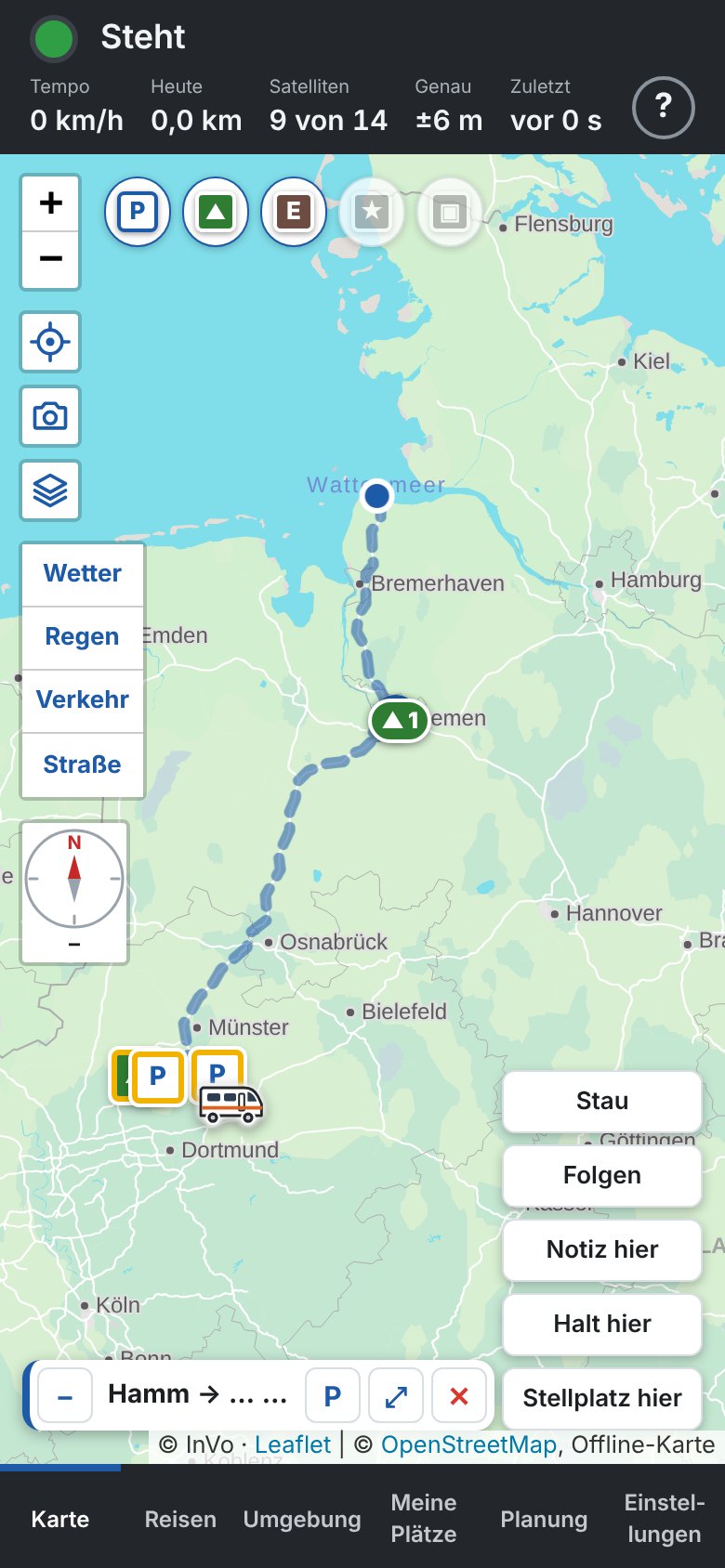
Auf dem Handy sieht die App genauso aus, nur enger. Die Tasten für die Platzarten zeigen dort nur ihr Zeichen, lange Listen laufen einspaltig. Alles, was dieses Handbuch am Tablet zeigt, finden Sie an derselben Stelle.
3 Die Karte
3.1 Bewegen und zoomen
- Mit einem Finger verschieben, mit zwei Fingern zoomen, oder die Tasten + und − oben links.
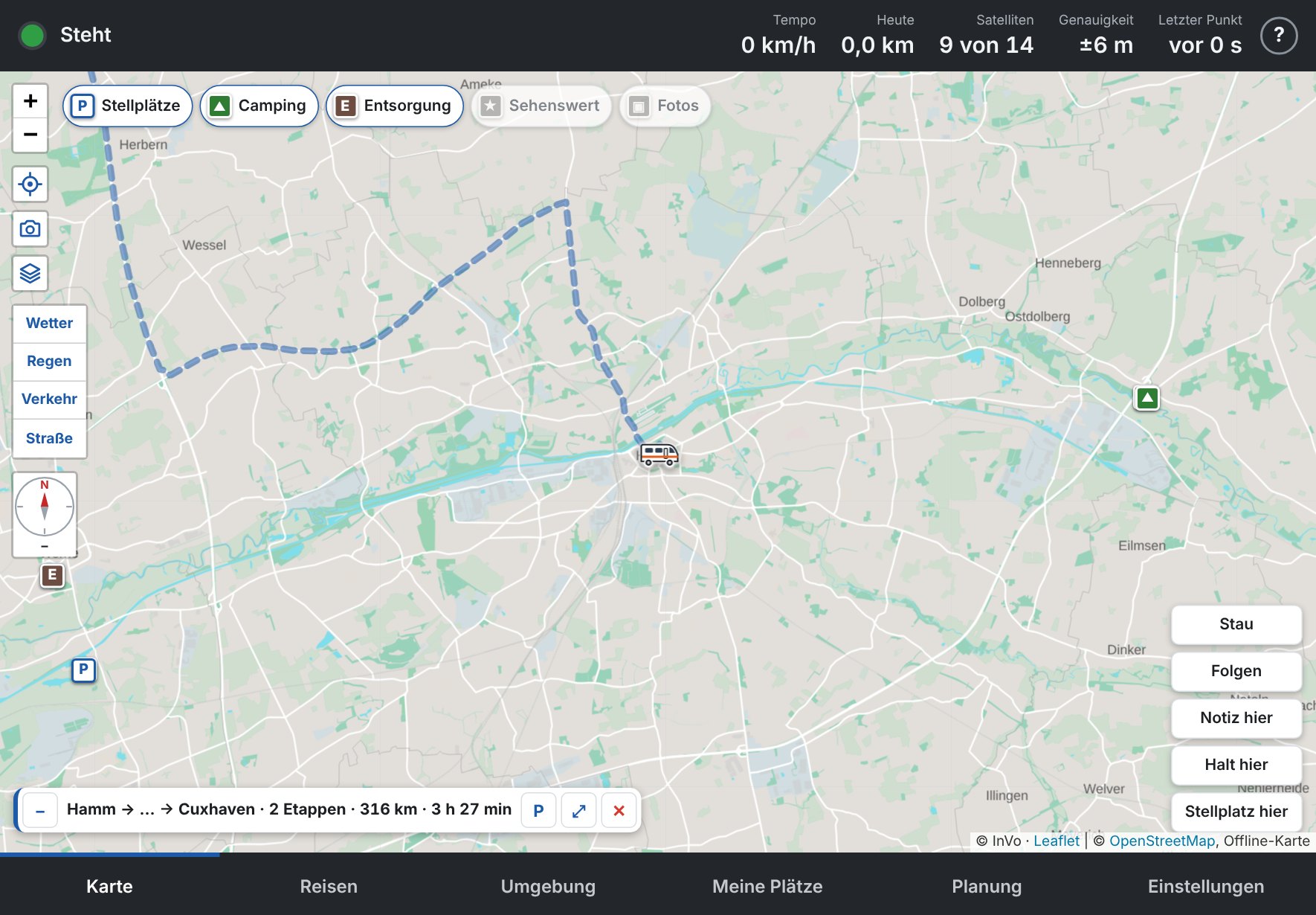
- Das kleine Wohnmobil zeigt Ihren Standort. Es schaut in Fahrtrichtung nach links oder rechts und wird grau, solange keine aktuelle Position da ist.
- Die Taste mit dem Fadenkreuz springt einmal zu Ihrem Standort.
- Folgen (unten rechts): Die Karte führt mit. Sobald Sie die Karte selbst verschieben, schaltet sich Folgen aus.
- Die Karte ist immer genordet, Norden ist oben.
3.2 Die Tasten auf der Karte
| Taste | Was sie tut |
|---|---|
| Stellplätze, Camping, Entsorgung, Sehenswert (oben) | Plätze dieser Art ab mittlerer Zoomstufe anzeigen oder ausblenden |
| Fotos (oben) | Ihre Fotos als Bildchen dort zeigen, wo sie aufgenommen wurden |
| + und − (links) | hinein- und herauszoomen |
| Fadenkreuz (links) | einmal zum Standort springen |
| Kamera (links) | Fotos hochladen (Kapitel 9) |
| Ebenen-Symbol (links) | zwischen Karte und Satellitenbild wechseln; im Satellitenmodus ist die Taste blau |
| Wetter (links) | Wettervorhersage; die Taste wird orange, wenn starker Wind angesagt ist |
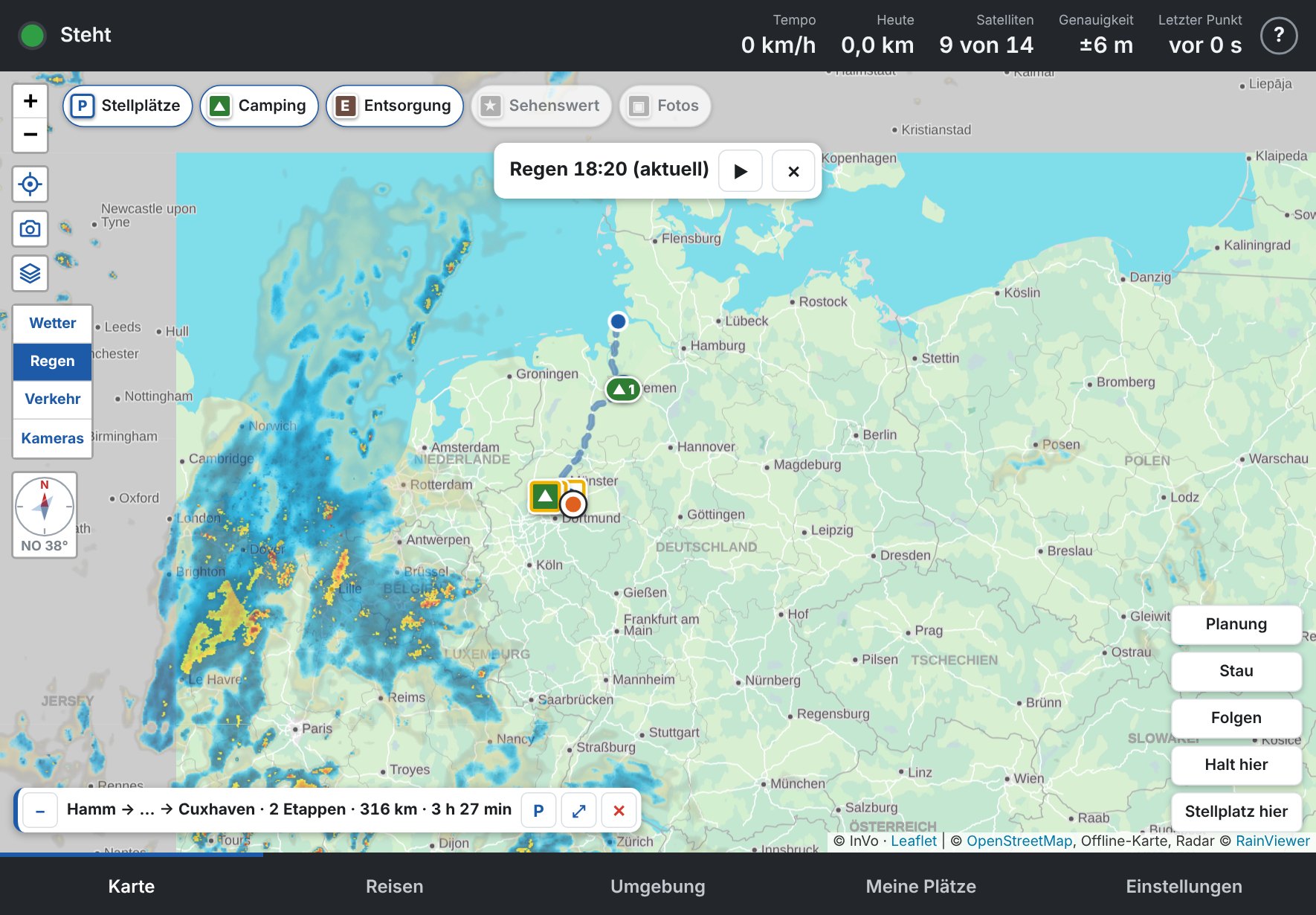
| Regen (links) | Regenradar der letzten zwei Stunden einblenden |
| Verkehr (links) | Verkehrsfluss in Farben und Meldungen auf Ihrer Route |
| Straße (links) | Straßenlage in Finnland und Schweden: Kameras, in Schweden auch Meldungen und Fahrbahnzustand (Abschnitt 3.6) |
| Kompass (links) | Nordpfeil und Fahrtrichtung (Abschnitt 3.8) |
| Stau (rechts) | im Stau antippen: die Fahrt wird nicht als beendet gewertet |
| Folgen (rechts) | die Karte führt mit dem Wohnmobil mit |
| Notiz hier (rechts) | eine Notiz mit Ort und Uhrzeit festhalten, auch während der Fahrt (Abschnitt 8.7) |
| Halt hier (rechts) | einen Zwischenhalt anlegen: kurzer Stopp mit Name, Bemerkung und Kosten (Abschnitt 8.6) |
| Stellplatz hier (rechts) | sofort einen Stellplatz am aktuellen Ort anlegen, ohne drei Stunden zu warten |
3.3 Was die Karte von selbst zeigt
Die Karte bleibt absichtlich aufgeräumt. Von allein zeigt sie nur Ihren Standort und, während Sie fahren, die Strecke der laufenden Fahrt. Steht das Wohnmobil, ist keine alte Strecke zu sehen.
- Frühere Strecken und Ihre eigenen Stellplätze erscheinen, wenn Sie im Reiter Reisen bei einer Reise das Kästchen auf der Karte anhaken (Abschnitt 8.9).
- Eine einzelne Fahrt, einen Stellplatz oder einen Halt zeigt die Taste Karte an dem jeweiligen Eintrag. Oben erscheint dann ein Hinweis mit Zurück zu heute.
- Geplante Routen kommen über den Reiter Planung auf die Karte (Kapitel 6).
3.4 Plätze auf der Karte
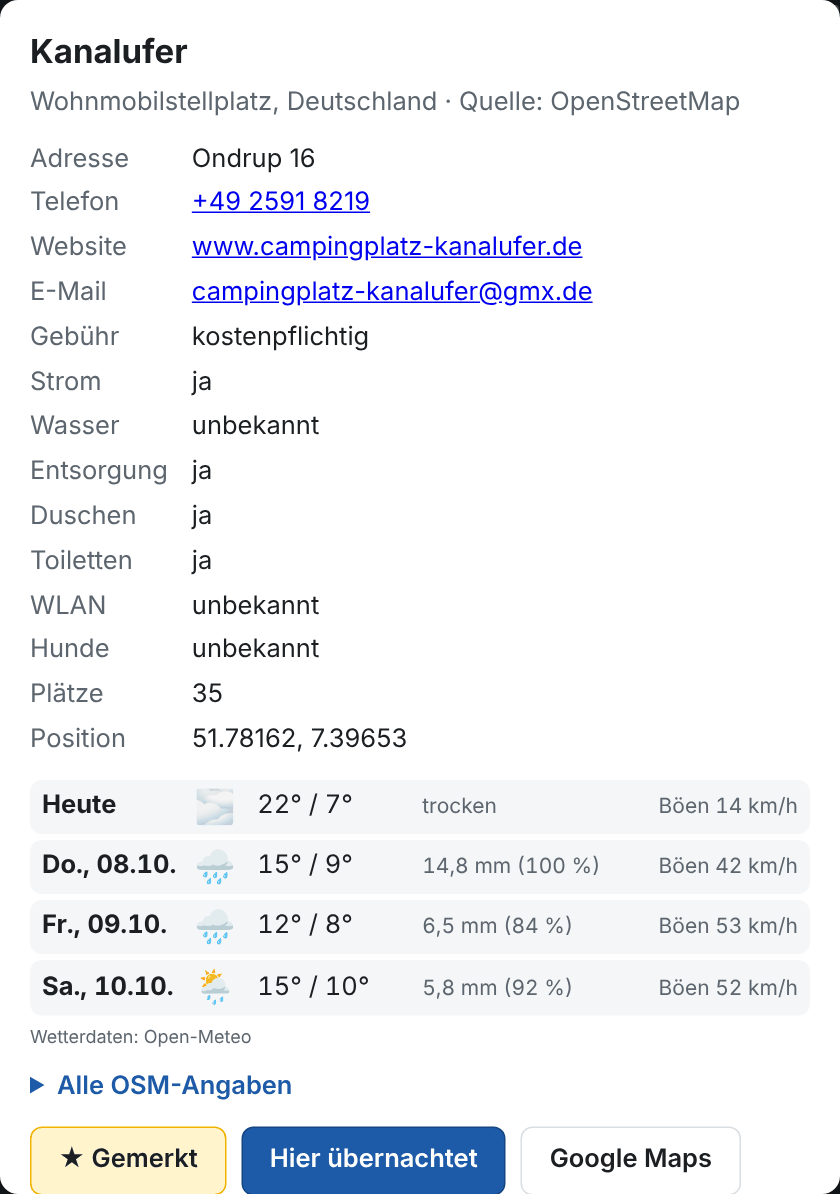
- Ein Tipp auf einen Platz zeigt Name, Art und Ausstattung. Details öffnet alles, was bekannt ist: Adresse, Telefon, Website, Öffnungszeiten, Gebühr.
- Merken setzt den Platz auf Ihre Merkliste. Gemerkte Plätze haben einen goldenen Rand und sind immer sichtbar.
- Hier übernachtet legt aus dem Platz einen eigenen Stellplatz-Eintrag an.
- Sehenswert zeigt Sehenswürdigkeiten mit Stern. Aufgenommen sind nur solche mit einem Wikipedia-Eintrag, damit die Karte nicht überläuft.
3.5 Wetter, Regen, Verkehr, Straße
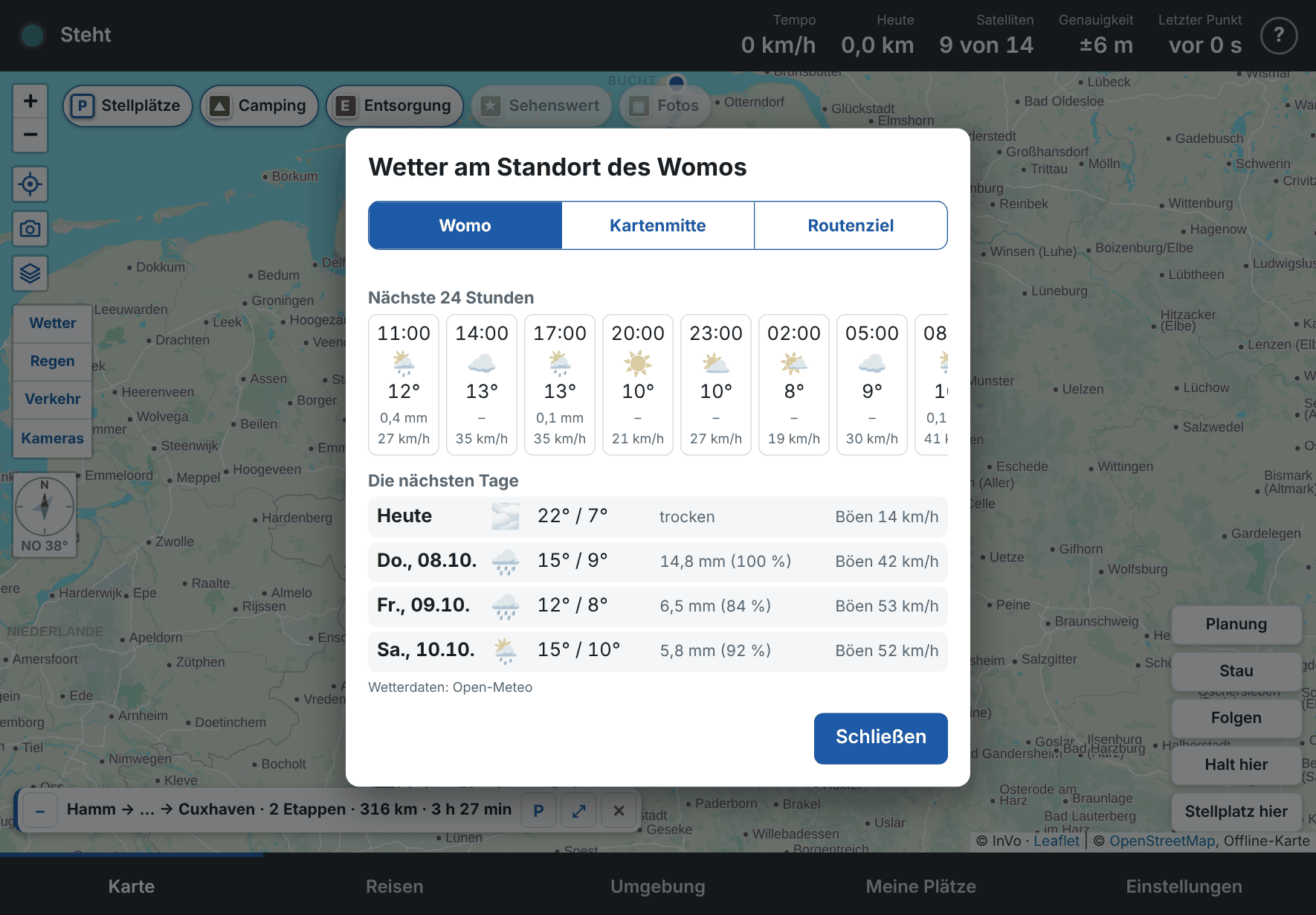
- Wetter: Vorhersage für Ihren Standort, die Kartenmitte oder das Ziel der Route (bei mehreren Etappen für jedes Etappenziel): stündlich für 24 Stunden und für die nächsten Tage.
- Regen: Radarbild über der Karte; mit der Abspieltaste sehen Sie, wie der Regen zieht.
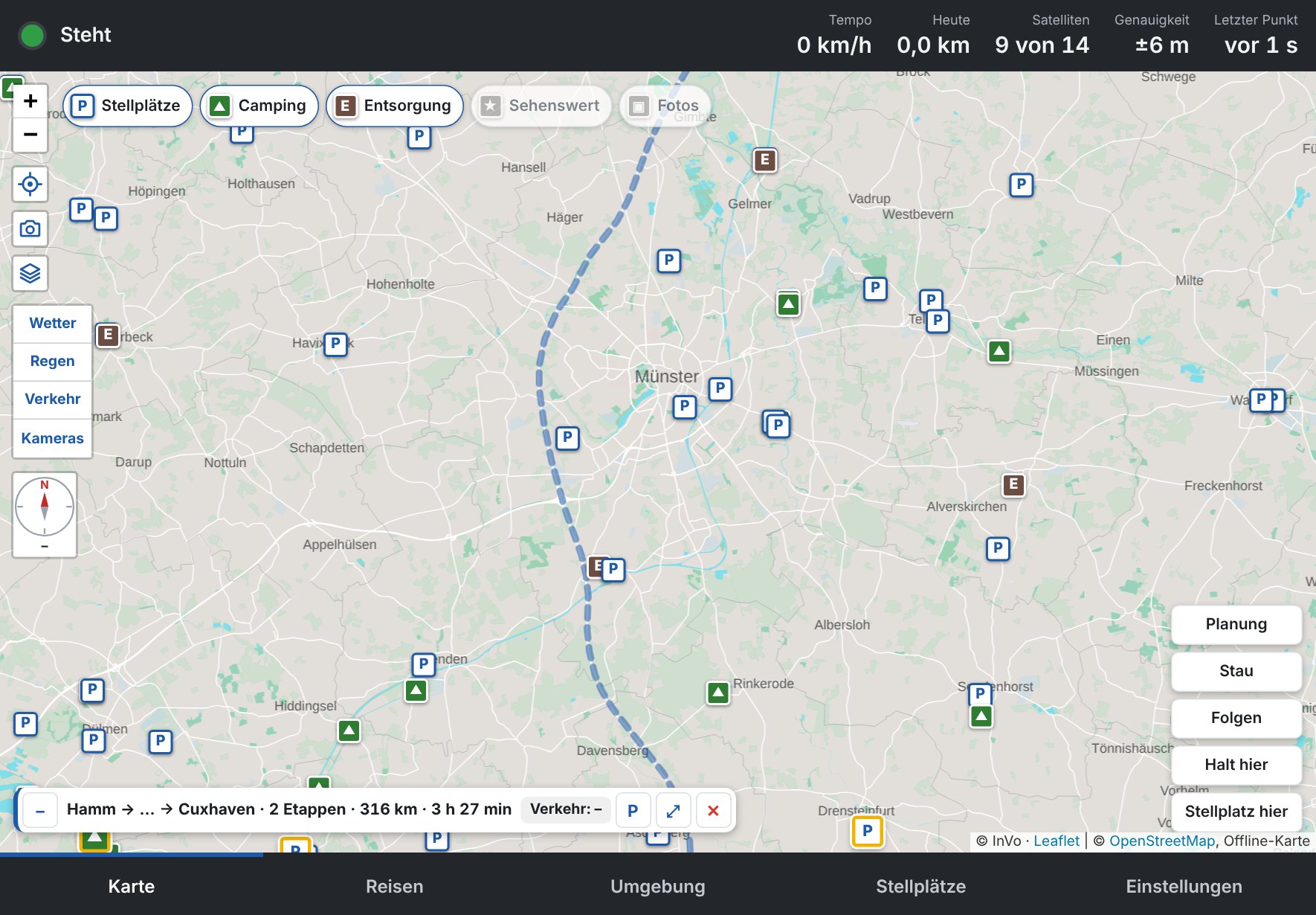
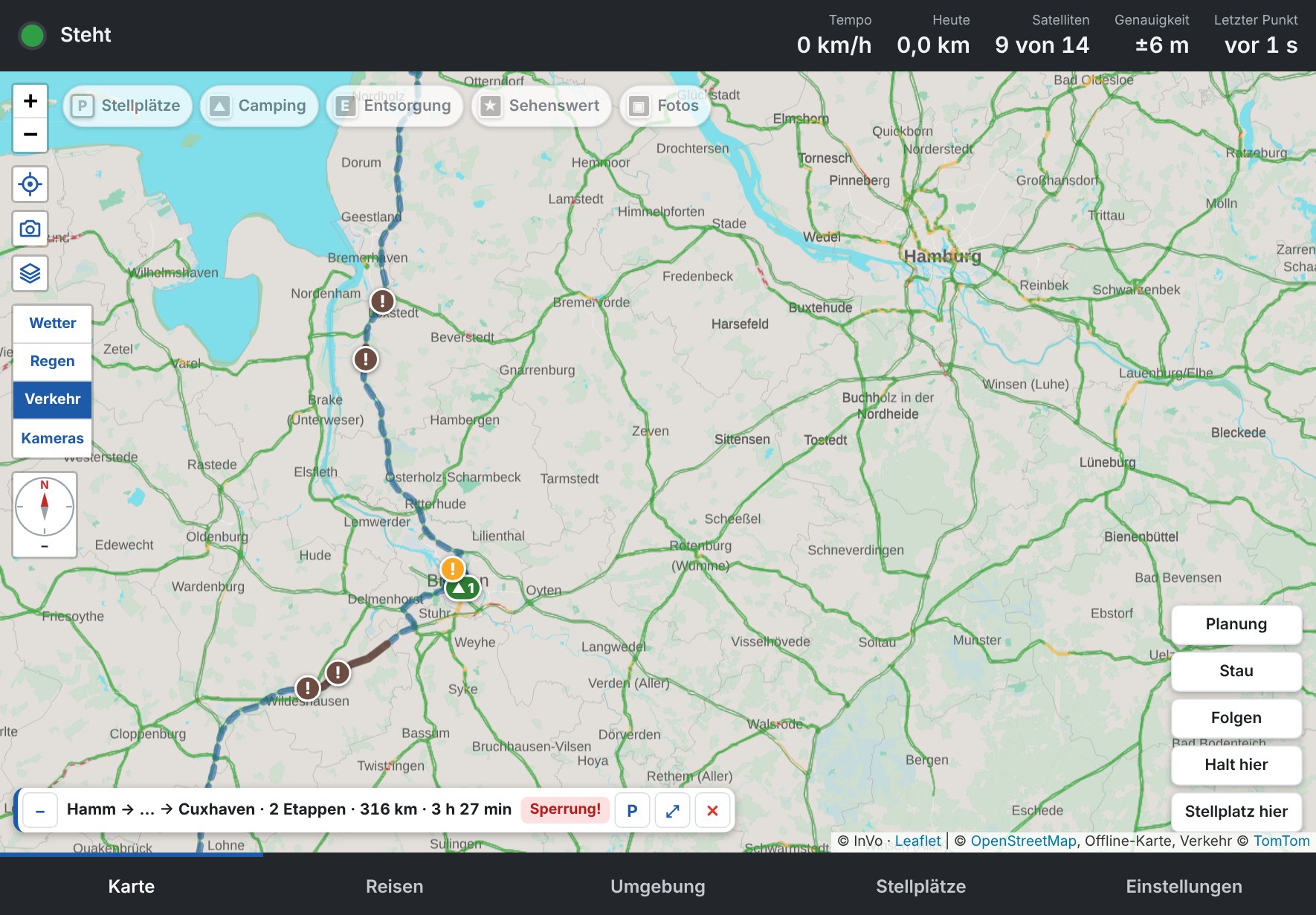
- Verkehr: Straßen in Grün, Orange, Rot nach Verkehrsfluss. Auf Ihrer Route erscheinen Symbole für Stau, Baustellen, Unfälle und Sperrungen; die Routenleiste zeigt die Verzögerung („Verkehr +19 min“). Die Meldungen holt die App, wenn die Taste an ist oder Sie fahren; sonst steht in der Routenleiste „Verkehr aus“.
- Straße (Finnland und Schweden): Straßenkameras, in Schweden dazu Verkehrsmeldungen und schwieriger Fahrbahnzustand. Mehr im nächsten Abschnitt.
3.6 Straßenlage Finnland und Schweden
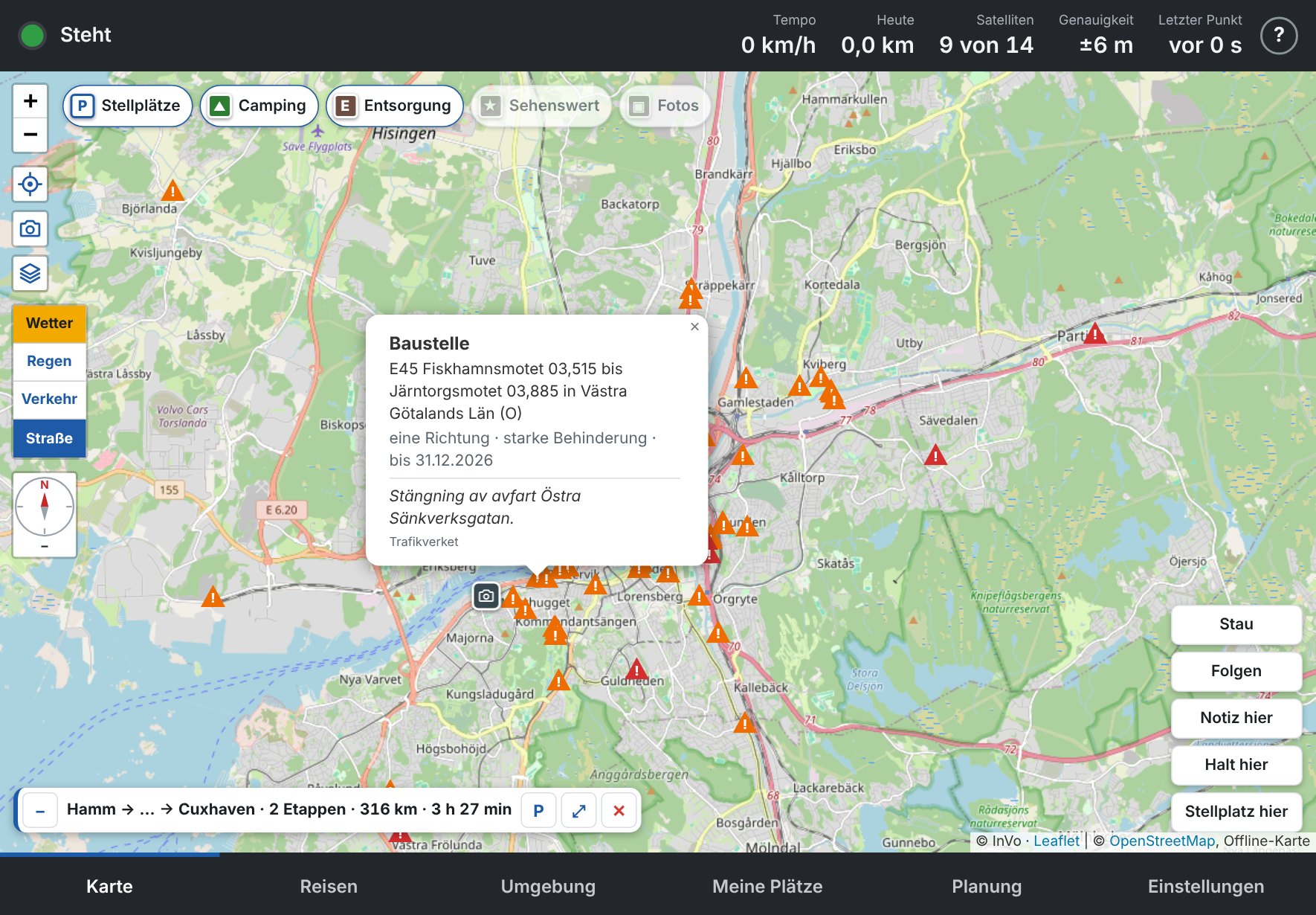
Die Taste Straße (links, unter Verkehr) zeigt, wie es auf den Straßen in Finnland und Schweden aussieht. Die Daten kommen von den Straßenverwaltungen der beiden Länder und brauchen Internet. Außerhalb dieser Länder bleibt die Ebene leer.
| Auf der Karte | Bedeutung |
|---|---|
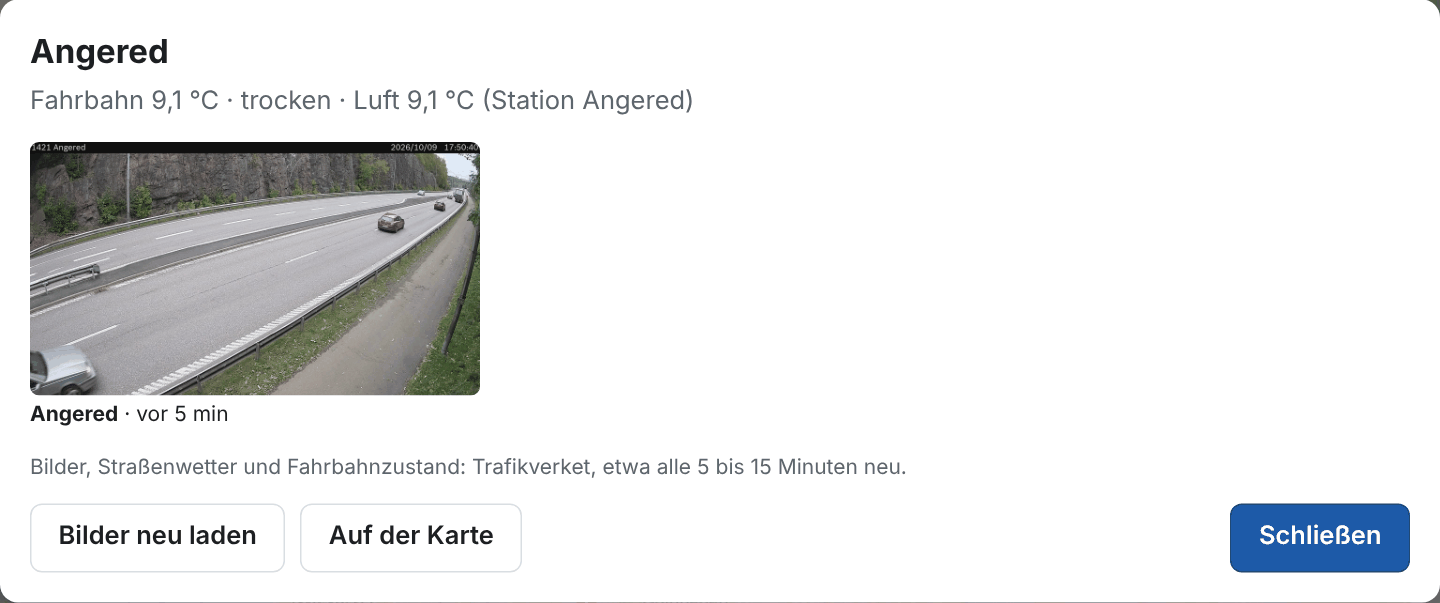
| Kamera-Symbol (dunkles Kästchen) | Straßenkamera; ein Tipp zeigt das aktuelle Bild aller Blickrichtungen, dazu Fahrbahn- und Lufttemperatur der nächsten Messstelle und in Schweden den Fahrbahnzustand (trocken, nass, Schnee …) |
| Dreieck orange | Baustelle (nur Schweden) |
| Dreieck rot | Straße gesperrt oder Unfall (nur Schweden) |
| Dreieck gelb | sonstige Meldung, zum Beispiel Hindernis, Tiere auf der Fahrbahn, Frostschaden (nur Schweden) |
| Linie gelb, rot, lila | Abschnitt mit schwierigem, sehr schwierigem Fahrbahnzustand oder Eis und Schnee (nur Schweden); ein Tipp nennt Fahrbahn, Ursache und Warnung |
- Kameras erscheinen ab mittlerer Zoomstufe. In Schweden zeigt die Karte zunächst nur die Kameras an den Landstraßen, die vor allem die Fahrbahn zeigen. Die vielen Verkehrskameras der Städte kommen erst dazu, wenn Sie ganz nah hineinzoomen.
- Meldungen und Fahrbahnzustand (Schweden) erscheinen eine Stufe näher. Gezeigt werden nur laufende Meldungen mit starker Behinderung sowie alle Sperrungen, Unfälle und Hindernisse. Kleine Arbeiten am Straßenrand bleiben weg, Fähren auch.
- Ein Tipp auf ein Dreieck zeigt Art, Ort, Richtung, Behinderung und wie lange die Meldung gilt. Darunter steht der Text von Trafikverket im schwedischen Original.
- Die Bilder kommen direkt von den Kameras, etwa alle 5 bis 15 Minuten neu. Bilder neu laden im Kamerafenster holt die neuesten.
- Für Schweden brauchen Sie einen eigenen, kostenlosen Schlüssel von Trafikverket (Abschnitt 13.5). Finnland geht ohne Schlüssel.
- Unter Umgebung steht die Straßenlage zusätzlich als Liste, in der Nähe und entlang der Route (Kapitel 7).
3.7 Satellitenbild
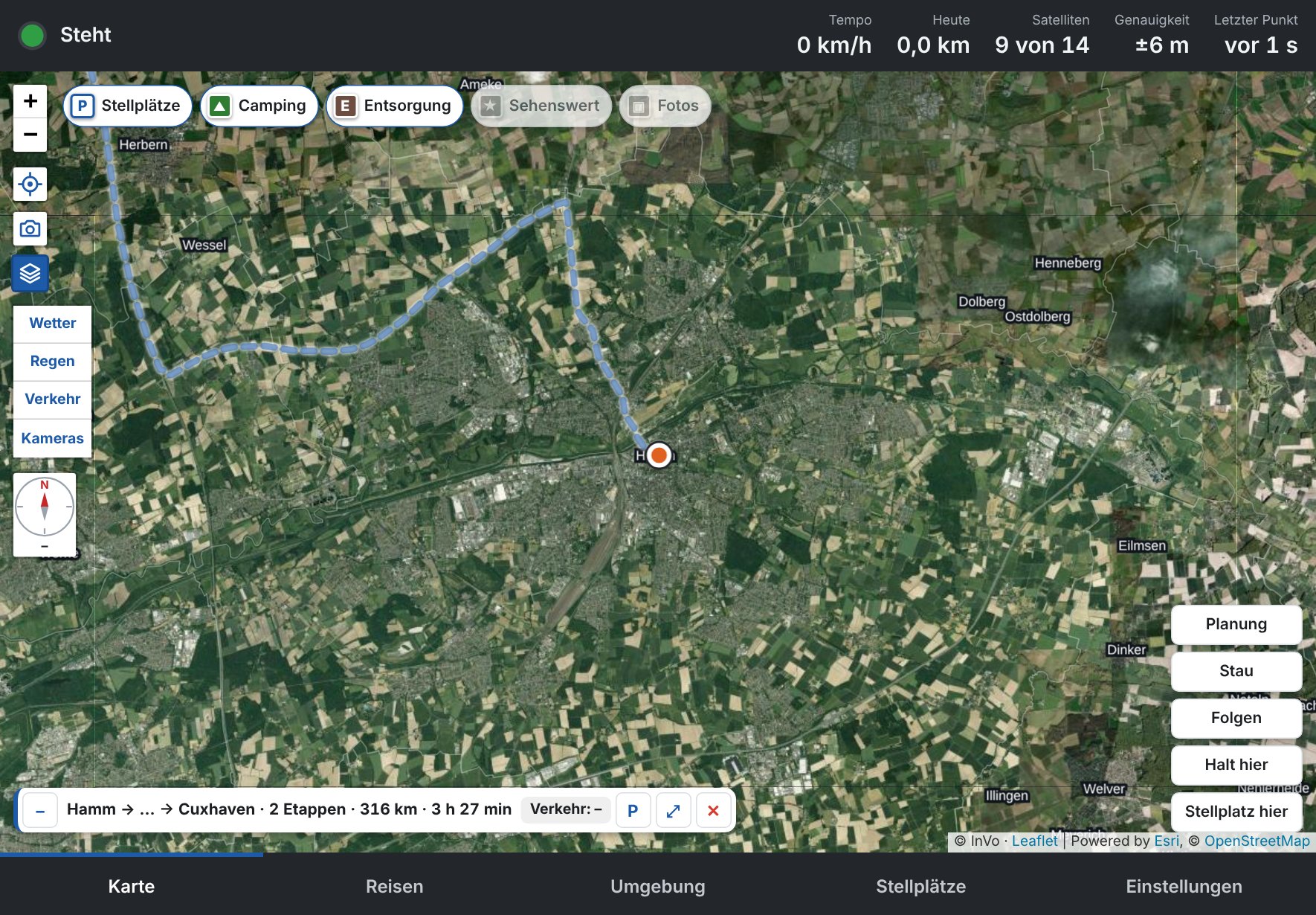
Die Taste mit dem Ebenen-Symbol (links, unter der Kamera) wechselt zwischen Karte und Satellitenbild. Über dem Bild liegen Ortsnamen, Straßennamen und Grenzen aus Ihrer Offline-Karte, damit Sie sich zurechtfinden.
- Das Satellitenbild kommt aus dem Internet und braucht Datenvolumen: grob 5 bis 15 MB für einen Ausschnitt mit etwas Verschieben. Schalten Sie es über Mobilfunk bewusst ein.
- Vor dem Umschalten lädt die App ein Probebild (höchstens fünf Sekunden). So lange bleibt die Karte stehen. Ohne Internet erscheint unten kurz „Kein Internet“ und es bleibt bei der Karte.
- Fällt das Internet unterwegs weg, schaltet die App von selbst zurück zur Karte.
- Ihre Wahl wird je Gerät gemerkt. Beim nächsten Öffnen kommt wieder das Satellitenbild, wenn Internet da ist, sonst still die Karte.
- Voraussetzung ist ein eigener Esri-Schlüssel (Abschnitt 13.4). Ohne Schlüssel meldet die Taste das.
3.8 Der Kompass
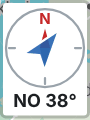
Links unter den Tasten sitzt der Kompass. Der rote Nordpfeil steht fest, weil die Karte immer genordet ist. Der blaue Pfeil darüber zeigt Ihre Fahrtrichtung, darunter stehen Himmelsrichtung und Grad („NO 38°“). Im Stand bleibt die letzte Richtung blass stehen, weil ein GPS-Empfänger die Richtung nur in Bewegung kennt.
4 Kartenebenen: was wann zu sehen ist
Die Karte besteht aus mehreren Schichten, die übereinanderliegen. Unten liegt die Grundkarte oder das Satellitenbild, darüber alles, was Sie ein- und ausschalten. Dieses Kapitel erklärt für jede Ebene, wie Sie sie einschalten, was sie braucht und warum sie manchmal leer bleibt.
4.1 Alle Ebenen auf einen Blick
| Ebene | Einschalten | Internet | Sichtbar, wenn … |
|---|---|---|---|
| Grundkarte | immer an | nein | für das Land eine Offline-Karte geladen ist; sonst lädt die App eine Online-Karte (braucht Internet) |
| Satellitenbild | Ebenen-Symbol links | ja | Internet da ist und ein gültiger Esri-Schlüssel eingetragen ist; ersetzt die Grundkarte |
| Stellplätze, Camping, Entsorgung | Tasten oben | nein | die Plätze des Landes geladen sind und Sie nah genug hineingezoomt haben (etwa ab Kreisgröße) |
| Sehenswert | Taste oben | nein | wie die Plätze; gezeigt werden nur Sehenswürdigkeiten mit Wikipedia-Eintrag |
| Fotos | Taste oben | nein | Fotos mit Aufnahmeort vorhanden sind und Sie etwas weiter hineingezoomt haben als für die Plätze |
| Merkliste | immer an | nein | Sie Plätze gemerkt haben; goldener Rand, in jeder Zoomstufe |
| Regenradar | Taste Regen | ja | es in den letzten zwei Stunden geregnet hat; das Radarbild ist grob und wird beim starken Hineinzoomen unscharf |
| Verkehrsfluss | Taste Verkehr | ja | ein TomTom-Schlüssel eingetragen ist; gefärbt sind nur Straßen mit Verkehrsdaten |
| Verkehrsmeldungen | von selbst mit der aktuellen Route | ja | eine aktuelle Route besteht und ein TomTom-Schlüssel eingetragen ist; gezeigt wird nur, was auf Ihrer Route in Fahrtrichtung liegt |
| Straßenlage (Kameras, Meldungen, Fahrbahnzustand) | Taste Straße | ja | der Ausschnitt in Finnland oder Schweden liegt; Kameras ab mittlerer Zoomstufe, Meldungen und Fahrbahnzustand (nur Schweden) eine Stufe näher, die Stadtkameras Schwedens erst ganz nah; Schweden nur mit Trafikverket-Schlüssel |
| Laufende Fahrt | von selbst | nein | das Wohnmobil fährt; im Stand ist die Linie weg |
| Reisen (gefahrene Strecken) | Kästchen „auf der Karte“ im Reiter Reisen | nein | das Kästchen der Reise oder von „Ohne Reise“ angehakt ist |
| Eigene Stellplätze und Zwischenhalte | mit ihrer Reise | nein | die Reise auf der Karte liegt oder Sie „Karte“ am Eintrag antippen |
| Aktuelle Route | Planung | nein | eine Route aktuell ist; blau gestrichelt mit nummerierten Zwischenzielen |
| Weitere Routen | Kästchen „auf der Karte“ in der Planung | nein | das Kästchen der Route oder des Plans angehakt ist; eigene Farben, Legende oben rechts |
4.2 Grundkarte: offline und online
- Die Offline-Karte liegt als Datei je Land auf dem Gerät. Sie funktioniert ohne Internet und kostet kein Datenvolumen. Welche Länder geladen sind, steht unter Einstellungen → Offline-Karte (Abschnitt 12.4).
- Fehlt ein Land, legt die App dort eine Online-Karte aus dem Internet darunter. Ohne Internet bleibt die Fläche grau.
- Die Offline-Karte ist bis zu einer bestimmten Detailstufe gespeichert. Zoomen Sie weiter hinein, wird das Bild vergrößert, aber nicht genauer.
- Bei dunkler Darstellung des Geräts (Nachtmodus) zeichnet die App auch die Karte dunkel.
4.3 Satellitenbild und Beschriftung
- Das Satellitenbild ersetzt die Grundkarte, solange es eingeschaltet ist. Alles andere (Plätze, Routen, Strecken, Standort) liegt wie gewohnt darüber.
- Die Beschriftung (Orte, Straßennamen, Grenzen) stammt aus der Offline-Karte und kostet kein Datenvolumen. In Ländern ohne Offline-Karte liefert Esri die Beschriftung mit.
- Strecken und Routen bekommen auf dem Satellitenbild einen hellen Rand, damit sie sich abheben.
- Die Bilder werden nirgends gespeichert. Ohne Internet gibt es deshalb kein Satellitenbild, auch nicht für eine schon angesehene Gegend.
- In abgelegenen Gegenden sind die Bilder gröber und manchmal einige Jahre alt.
4.4 Plätze, Sehenswertes und Fotos
- Die Tasten oben schalten jede Art einzeln. Eine blaue Umrandung heißt eingeschaltet, eine blasse Taste ausgeschaltet. Die Auswahl wird gemerkt.
- Weit herausgezoomt blendet die App die Plätze aus, sonst wäre die Karte voller Zeichen. Zoomen Sie hinein, bis sie erscheinen.
- Plätze gibt es nur für Länder, die Sie unter Einstellungen → Plätze geladen haben (Abschnitt 12.11).
- Liegt ein Zeichen unter einer Taste am Kartenrand, blendet die App es aus, bis es wieder frei liegt.
4.5 Wetter, Regen, Verkehr und Straße
- Wetter ist keine Ebene, sondern ein Fenster mit der Vorhersage. Die Taste wird orange, wenn für die nächsten 24 Stunden Böen über Ihrem eingestellten Wert angesagt sind.
- Regen legt das Radarbild über die Karte. Oben erscheint eine Leiste mit der Uhrzeit des Bildes, einer Abspieltaste und einem Kreuz zum Schließen. Regnet es nirgends im Ausschnitt, bleibt die Karte unverändert.
- Verkehr färbt Straßen nach dem aktuellen Verkehrsfluss. Die Meldungen auf Ihrer Route (Stau, Baustelle, Sperrung) holt die App, wenn eine aktuelle Route besteht und entweder die Taste an ist oder das Wohnmobil fährt; die Routenleiste zeigt dann die Verzögerung. Steht das Wohnmobil und ist die Taste aus, zeigt die Routenleiste Verkehr aus: Ein Tipp darauf schaltet den Verkehr ein und holt die Meldungen. So verbraucht das Planen zuhause keine Abfragen. Beides zählt gegen Ihr TomTom-Kontingent (Abschnitt 13.3).
- Straße zeigt die Straßenlage nur in Finnland und Schweden (Abschnitt 3.6). Ist zu weit herausgezoomt, meldet die Taste das. Ohne Trafikverket-Schlüssel bleibt Schweden leer.
4.6 Ihre eigenen Daten auf der Karte
| Was | So kommt es auf die Karte |
|---|---|
| Strecke von heute | von selbst, solange Sie fahren (orange Linie) |
| Eine einzelne Fahrt | Reiter Reisen → an der Fahrt Karte (lila Linie, bis „Zurück zu heute“) |
| Eine ganze Reise, einmal ansehen | Reiter Reisen → an der Reise Karte |
| Eine Reise dauerhaft | Reiter Reisen → Kästchen auf der Karte; jede Reise hat ihre Farbe, die Legende oben rechts nennt sie unter „Gefahren“ |
| Fahrten ohne Reise | Kästchen auf der Karte an der Zeile „Ohne Reise“ |
| Eigene Stellplätze (blaues P) | mit ihrer Reise, oder Karte am Stellplatz |
| Zwischenhalte (grünes Fähnchen) | mit ihrer Reise, oder Karte am Halt |
| Geplante Routen | Planung → Aktuell machen oder Kästchen auf der Karte |
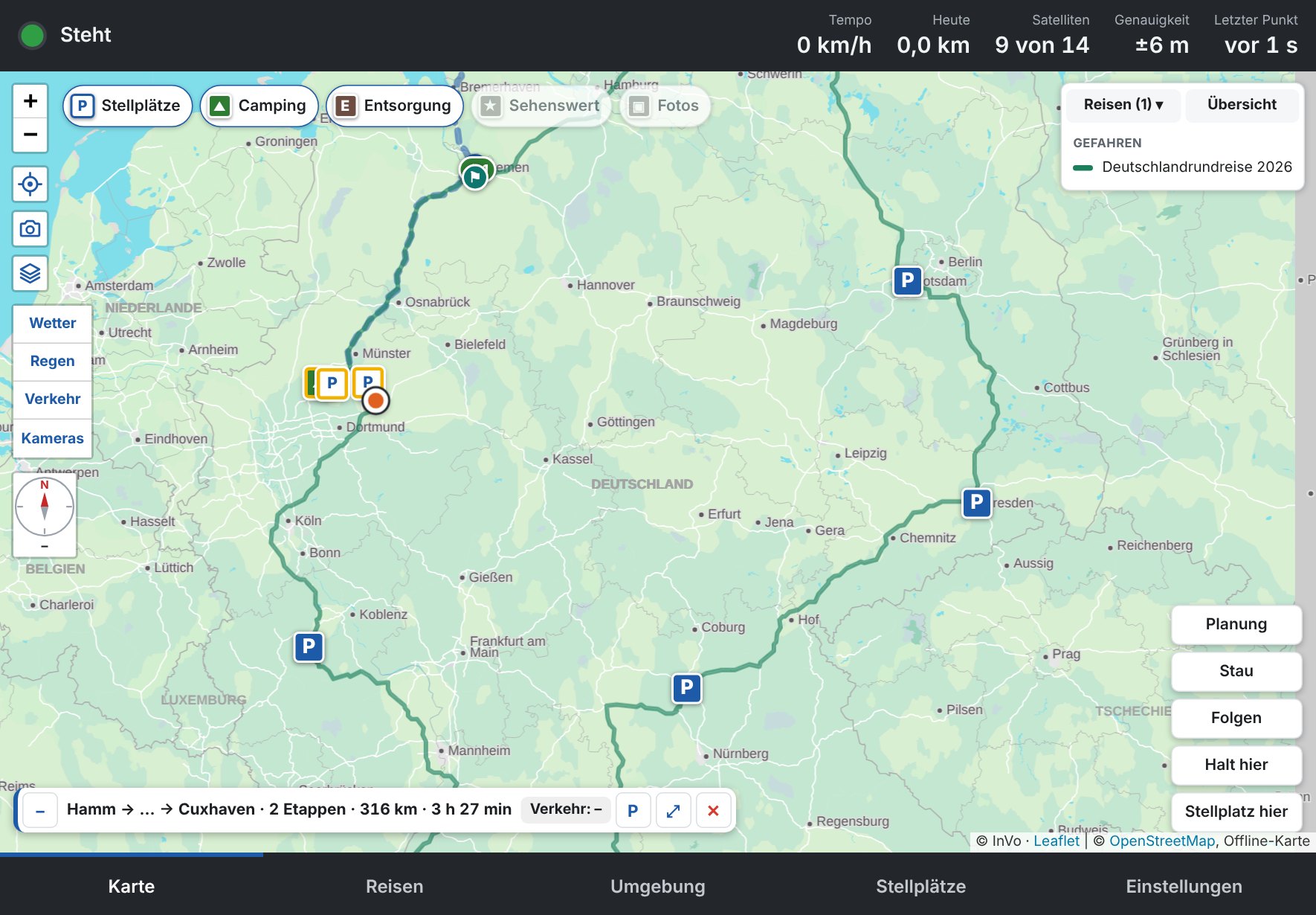
4.7 Wenn eine Ebene nichts zeigt
| Was Sie sehen | Woran es liegt |
|---|---|
| Keine Plätze, obwohl die Taste an ist | zu weit herausgezoomt, oder das Land ist nicht geladen |
| Satellit: „Kein Internet“ | das Gerät oder Ihr Tablet hat gerade kein Internet; im WLAN „WomoPi“ gibt es nie Internet |
| Satellit: „Kein Esri-Schlüssel eingetragen“ | Schlüssel unter Einstellungen → Routenplanung und Verkehr eintragen (Abschnitt 13.4) |
| Satellit: „Schlüssel abgelaufen oder ungültig“ | bei Esri einen neuen Schlüssel erzeugen und eintragen |
| Verkehr: Hinweis auf fehlenden Schlüssel | TomTom-Schlüssel eintragen (Abschnitt 13.3) |
| Routenleiste zeigt „Verkehr aus“ | das Wohnmobil steht und die Taste Verkehr ist aus: darauf tippen oder die Taste einschalten |
| Keine Verkehrsmeldungen | es gibt keine aktuelle Route, auf Ihrer Route ist nichts gemeldet, oder das Kontingent ist aufgebraucht |
| Routenleiste zeigt „Verkehr: –“ | kein Internet, oder das Monatskontingent ist fast aufgebraucht: Dann holt die App Meldungen nur noch, wenn Sie die Taste Verkehr einschalten |
| Regen zeigt nichts | kein Niederschlag im Ausschnitt, oder kein Internet |
| Karte grau | für dieses Land ist keine Offline-Karte geladen und es gibt kein Internet |
| Keine alten Strecken | so gewollt: Kästchen „auf der Karte“ an der Reise anhaken |
5 Unterwegs: was von selbst passiert
Sie müssen für die Aufzeichnung nichts tun. Das Gerät erkennt selbst, wann Sie fahren und wann Sie stehen.
| Was | Wann |
|---|---|
| Fahrt beginnt | wenn Sie losfahren und sich ein Stück vom Standort entfernen |
| Fahrt endet | nach zehn Minuten Stillstand (Ampel, Tankstelle und kurze Pause zählen nicht) |
| Stellplatz-Eintrag | wenn Sie länger als drei Stunden an einem Ort stehen |
| Rückkehr an den Platz | kommen Sie binnen 24 Stunden an den zuletzt verlassenen Stellplatz zurück (etwa nach dem Einkaufen), wird er fortgesetzt und kein zweiter angelegt |
| Stau | Taste Stau: die Fahrt bleibt bestehen, bis Sie wieder flott fahren |
5.1 Was Sie von Hand tun können
- Notiz hier: hält einen Gedanken mit Ort und Uhrzeit fest, auch während der Fahrt: die schöne Aussicht, die Baustelle, den Tipp für das nächste Mal (Abschnitt 8.7).
- Halt hier: für einen kurzen Stopp, den Sie festhalten möchten, etwa eine Besichtigung. Es entsteht kein Stellplatz und keine Nacht (Abschnitt 8.6).
- Stellplatz hier: legt sofort einen Stellplatz an, ohne drei Stunden zu warten.
- Stau: verhindert, dass ein langer Stau die Fahrt in zwei Teile zerlegt. Die Taste schaltet sich von selbst ab, sobald Sie wieder schneller fahren.
- Notiz heute im Reiter Reisen: ein Tagebucheintrag für den Tag (Abschnitt 8.7).
5.2 Das Handy als GPS
Die Position kann statt vom GPS-Empfänger auch von Ihrem Handy kommen. Dafür gibt es die kostenlose App Traccar Client für iPhone und Android. Sie läuft im Hintergrund, misst alle fünf Sekunden die Position und schickt sie über das WLAN an das Gerät im Wohnmobil. Das Handy kann den Empfänger ganz ersetzen oder einspringen, wenn er keinen Empfang hat. Einmal eingerichtet, ist danach nichts mehr zu tun.
- Handy und Gerät müssen im selben WLAN sein: im WLAN des Wohnmobils, im Hotspot des Handys oder zuhause im Heim-WLAN.
- Ohne Verbindung sammelt die App die Punkte und schickt sie nach, sobald das Gerät wieder erreichbar ist.
- Die Einrichtung geht über einen QR-Code in den Einstellungen (Abschnitt 12.3). Damit sind Adresse, Kennung und alle Werte in der App eingetragen.
Einrichten auf dem iPhone
- Im App Store Traccar Client suchen und laden (kostenlos).
- In der Womo-App Einstellungen → Handy als GPS öffnen. Dort steht ein QR-Code.
- Traccar Client öffnen, Einstellungen und dort oben rechts das QR-Symbol antippen, dann den Code scannen. Adresse, Kennung und Werte stehen danach in der App.
- Zurück auf der Startseite von Traccar Client die Ortung einschalten.
- iOS fragt nach dem Standort: erlauben und auf Immer stellen. Bietet iOS zunächst nur „Beim Verwenden der App“ an, später unter Einstellungen → Traccar Client → Standort auf Immer wechseln. Genauer Standort muss an sein.
- iOS fragt, ob die App Geräte im lokalen Netzwerk finden darf: Erlauben. Ohne diese Erlaubnis erreicht sie das Gerät im Wohnmobil nicht.
- Nach einigen Sekunden steht im Kasten „Handy als GPS“ unter „Zuletzt empfangen“ eine Zeit, zum Beispiel „vor 4 s“.
Einrichten auf Android
- Im Play Store Traccar Client laden (kostenlos).
- In der Womo-App Einstellungen → Handy als GPS öffnen. Dort steht der QR-Code; ist die Womo-App auf demselben Handy offen, Auf diesem Handy einrichten antippen.
- In Traccar Client Einstellungen öffnen, das QR-Symbol antippen und den Code scannen.
- Auf der Startseite die Ortung einschalten. Die Standortberechtigung auf Immer zulassen stellen (Android führt dazu in die Einstellungen der App). Fragt Android nach Benachrichtigungen, erlauben: Die dauerhafte Benachrichtigung zeigt, dass die Aufzeichnung läuft.
- Für Traccar Client die Akku-Optimierung ausschalten: Einstellungen → Apps → Traccar Client → Akku → „Nicht eingeschränkt“ (je nach Hersteller etwas anders benannt). Samsung, Xiaomi, Huawei und andere beenden Apps sonst im Hintergrund.
Was der QR-Code einstellt
Diese Werte trägt der Code in Traccar Client ein. Ändern müssen Sie daran nichts.
| In Traccar Client | Wert | Bedeutung |
|---|---|---|
| Server-Adresse | http://womo.local/api/handy | wohin die App die Punkte schickt |
| Gerätekennung | womo-… (je Gerät) | ohne passende Kennung nimmt das Gerät nichts an |
| Genauigkeit | hoch | echtes GPS statt nur WLAN und Funkzelle |
| Intervall | 5 Sekunden | so oft wie der GPS-Empfänger beim Fahren |
| Distanz | 0 | jeder Punkt nach Zeit, nicht nach Strecke |
| Meldeintervall bei Stillstand | 300 Sekunden | der „Herzschlag“ im Stand (siehe unten) |
| Puffern | an | ohne Verbindung sammeln und später senden |
| Stopp-Erkennung | an | im Stand pausieren, das spart Akku |
Neue Kennung im Kasten „Handy als GPS“ sperrt das bisher eingerichtete Handy aus, bis der neue Code gescannt ist. Meldet sich ein Handy mit falscher Kennung, zeigt der Kasten einen Hinweis.
Was die App im Hintergrund tut
- Bildschirm aus oder gesperrt: Die App zeichnet weiter auf und sendet weiter. Auf dem iPhone zeigt der blaue Standortpfeil oben, auf Android die Benachrichtigung „Location tracking“, dass sie läuft. Das Handy kann also mit dunklem Bildschirm in der Halterung oder in der Tasche liegen.
- Während der Fahrt schickt sie alle fünf Sekunden einen Punkt.
- Im Stand: Bewegt sich das Handy etwa eine Minute lang nicht weiter als 100 Meter, pausiert die App die laufende Ortung. Fährt das Wohnmobil los, wacht sie von selbst wieder auf, auch bei dunklem Bildschirm. Die ersten etwa hundert Meter können dabei fehlen.
- Meldeintervall bei Stillstand („Herzschlag“): Während der Pause holt die App alle 300 Sekunden einmal die Position und schickt sie. So weiß das Gerät, dass das Handy noch da ist und wo es steht. Die Statusleiste bleibt grün „Steht“, Fahrtende und Stellplatz werden pünktlich erkannt.
- Ohne Verbindung (Handy außerhalb des WLANs, Gerät aus): Die App sammelt die Punkte und schickt sie in der richtigen Reihenfolge nach, sobald das Gerät wieder erreichbar ist.
| Meldeintervall bei Stillstand | Wirkung |
|---|---|
| 300 (Vorgabe) | empfohlen: grüne Statusleiste im Stand, pünktliches Fahrtende |
| 900 (15 Minuten) | spart etwas Akku; im Stand zeigt die Statusleiste öfter gelb „Handy sendet nicht mehr“ |
| 0 | kein Herzschlag: im Stand kommt nichts, bis das Wohnmobil losfährt |
GPS-Empfänger und Handy zusammen
Sind GPS-Empfänger und Handy beide eingerichtet, entscheidet das Gerät selbst, welche Position zählt. Umschalten müssen Sie nichts. Der Empfänger hat Vorrang, das Handy springt ein.
| Lage | Was zählt |
|---|---|
| Der Empfänger hat Empfang | immer der Empfänger. Was das Handy schickt, wird zurückgehalten. |
| Der Empfänger verliert den Empfang für weniger als eine Minute (Tunnel, Halle) | Das Gerät wartet auf den Empfänger. Meldet er sich zurück, füllen die zurückgehaltenen Handy-Punkte die Lücke. |
| Länger als eine Minute kein brauchbarer Empfang | Das Handy übernimmt, die Punkte der Wartezeit werden nachgetragen. In der Statusleiste steht Handy. |
| Der Empfänger ist nur ungenau (schlechter als „Max. Ungenauigkeit“, Vorgabe 100 m) | zählt wie kein Empfang, das Handy übernimmt |
| Der Empfänger hat wieder einen guten Empfang | sofort wieder der Empfänger |
| Der Empfänger ist abgezogen | sofort das Handy |
| Das Handy ist aus, der Empfänger hat Empfang | Es ändert sich nichts. |
| Nur das Handy, und es sendet nicht mehr | während der Fahrt nach einer Minute gelb „keine neuen Punkte“, im Stand nach elf Minuten gelb „Handy sendet nicht mehr“. Was das Handy gepuffert hat, kommt nach, sobald es wieder sendet. |
Was mit dem Handy anders ist
- Zu Fuß: Ein Spaziergang mit dem Handy startet keine Fahrt, hält keine Fahrt offen und wird nicht gespeichert. Langsame Bewegung weit weg vom Wohnmobil gilt als „zu Fuß“.
- Anderes Fahrzeug: Fährt das Handy mit Fahrrad, Bus oder Taxi mit, sieht das aus wie eine Fahrt. Solche Fahrten in der Liste löschen, oder vorher in Traccar Client die Ortung ausschalten.
- Fahrtbeginn: Mit dem Handy beginnt eine Fahrt nach zwei schnellen Punkten (zehn Sekunden), weil es nur alle fünf Sekunden misst.
- Langsames Fahren: Mit dem Handy gilt alles unter 7 km/h als Stehen. Im zähen Stau deshalb die Taste Stau antippen.
- Uhrzeit: Die Zeiten der Punkte kommen vom Handy. Hat das Gerät im Wohnmobil weder Internet noch GPS-Empfänger, kann seine eigene Uhr falsch gehen. Dann stimmen Anzeigen wie „vor 5 min“ nicht, die Aufzeichnung selbst schon.
- Akku: GPS im Hintergrund braucht Strom. Im Wohnmobil das Handy am besten laden.
Statt Traccar Client nimmt das Gerät auch die Apps Overland (iPhone) und OwnTracks an. Dort tragen Sie die Adresse von Hand ein: http://womo.local/api/handy?key= und dahinter die Kennung aus dem Kasten.
6 Routen planen
Die Routenplanung zeigt Ihnen den Weg, die Kilometer und die Fahrzeit, berücksichtigt die Maße Ihres Fahrzeugs und findet Plätze, Wetter und Verkehr entlang der Strecke. Navigieren tun Sie weiter mit Ihrem Navigationsgerät; die Route hier dient der Planung.
6.1 Eine neue Route planen
- Unten den Reiter Planung antippen, dann Neue Route.
- Auf Wunsch einen Namen vergeben (leer lassen ergibt „Start → Ziel“) und einen Plan wählen (6.7).
- Von: steht auf „Aktueller Standort“. Um von woanders zu planen, einen Ort suchen oder Auf der Karte antippen.
- + Zwischenziel für jeden Ort, über den Sie fahren möchten. Mit ↑ ↓ umsortieren, mit ✕ entfernen.
- Nach: das Ziel suchen oder auf der Karte antippen.
- Auf Wunsch Fähren meiden oder Maut meiden, dann Route berechnen.
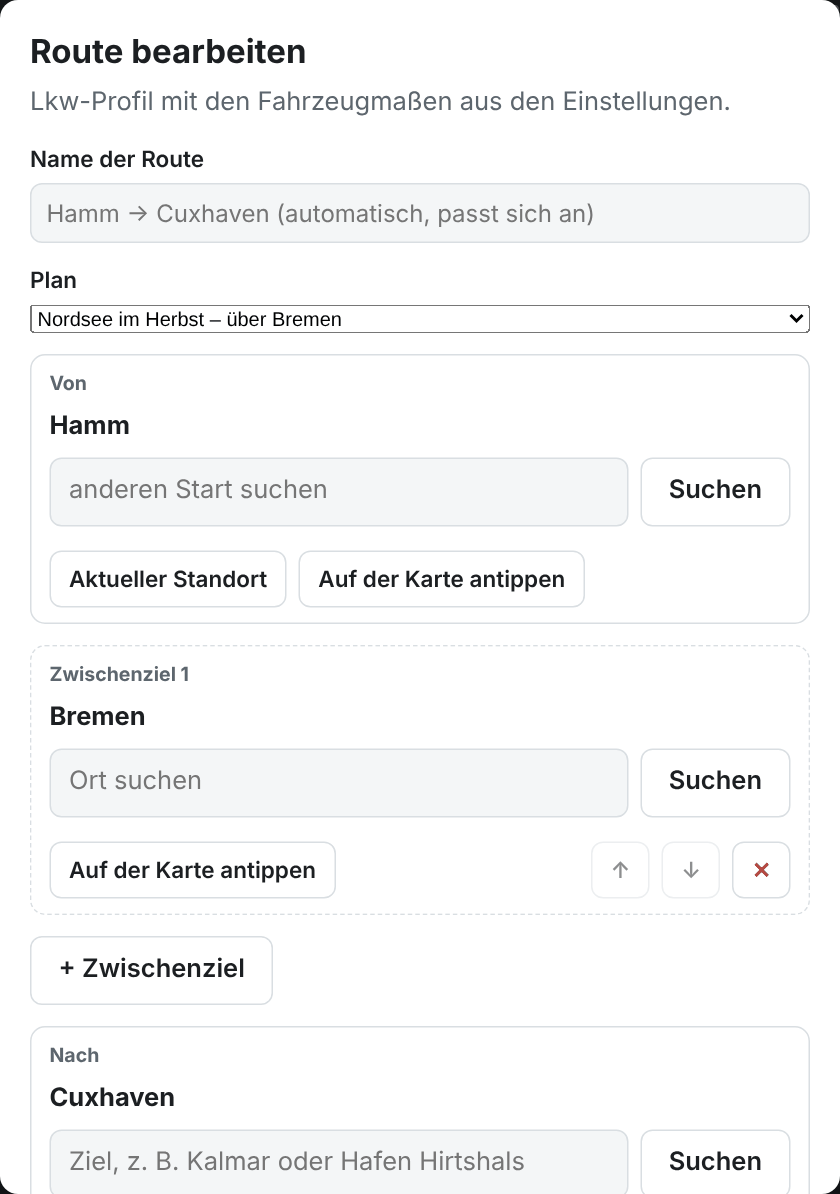
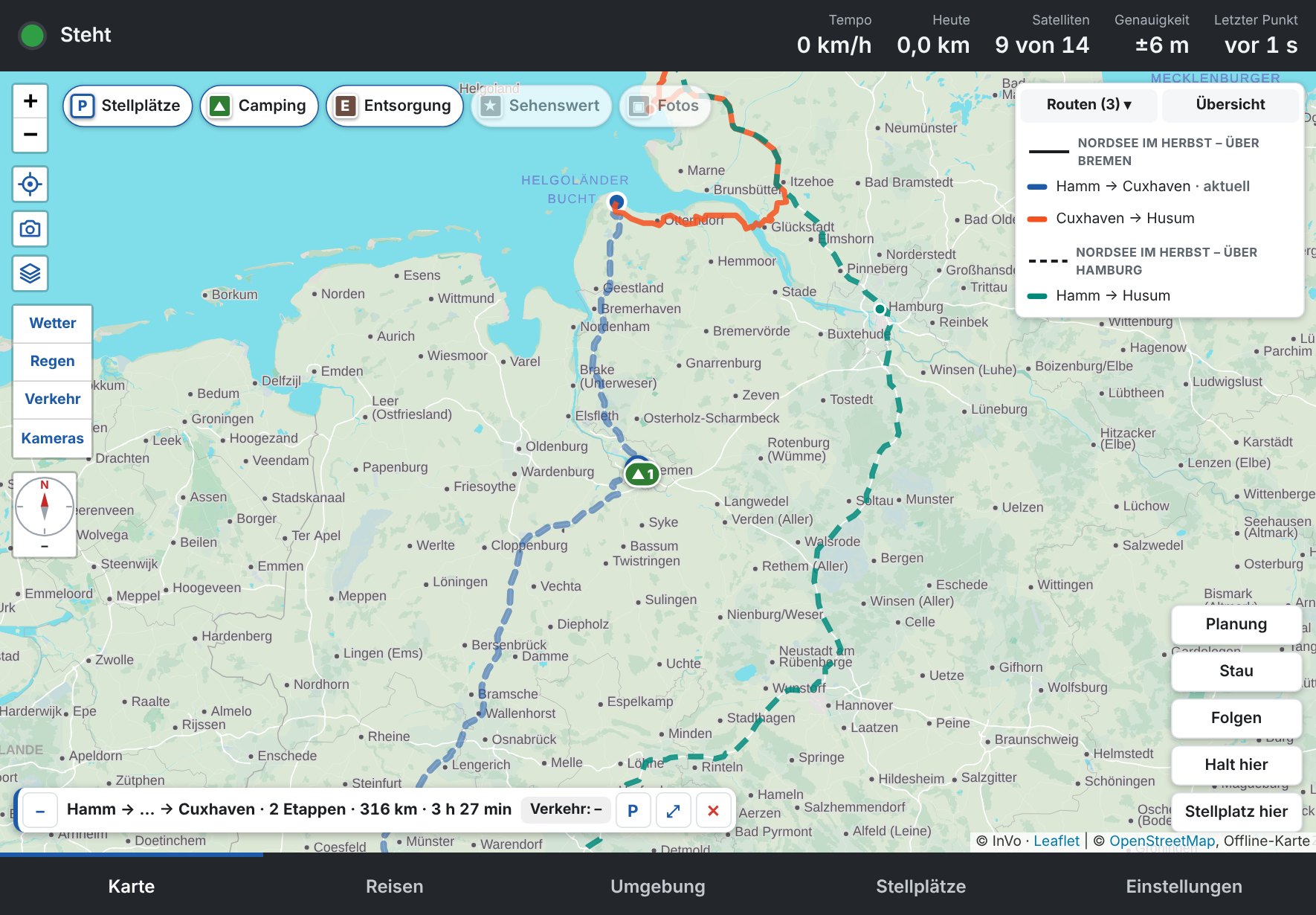
Die Route erscheint blau gestrichelt auf der Karte, Zwischenziele als nummerierte Punkte. Unten steht die Routenleiste, zum Beispiel „Hamm → … → Cuxhaven · 2 Etappen · 316 km · 3 h 27 min“. Die Tasten darin: P zeigt Plätze entlang der Route, ⤢ die ganze Route, ✕ blendet sie aus (sie bleibt gespeichert), – klappt die Leiste klein.
6.2 Etappen
- Jedes Zwischenziel beendet eine Etappe, zum Beispiel einen Reisetag.
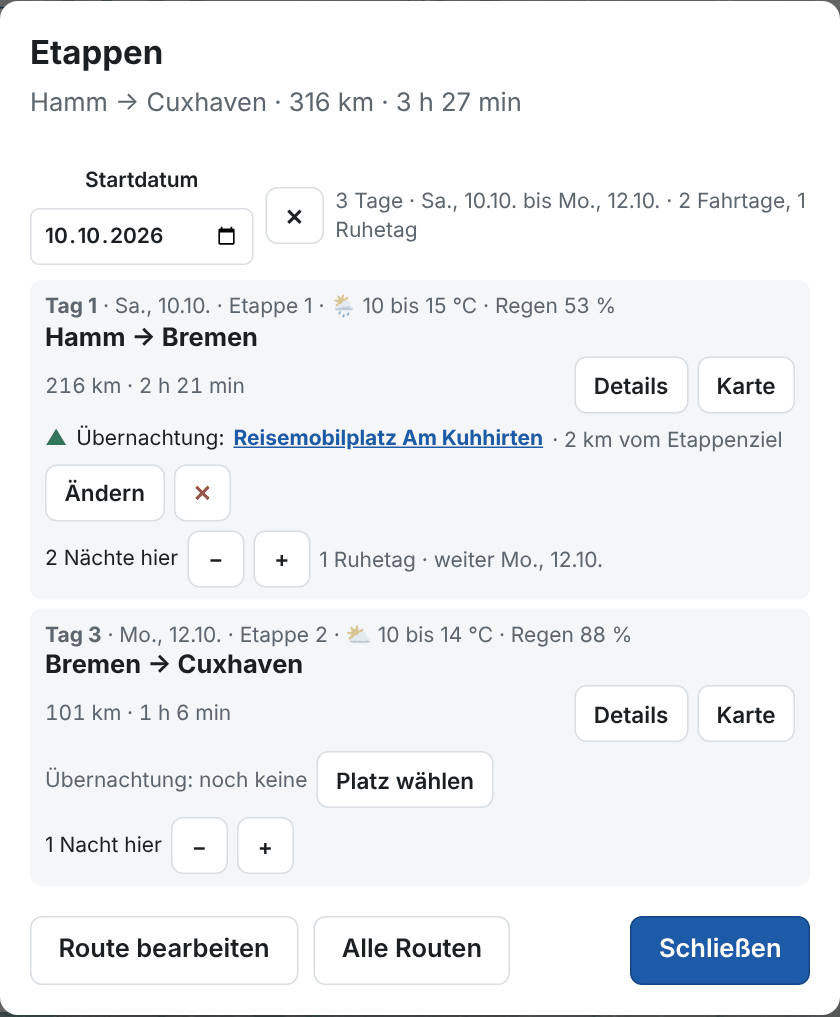
- Ein Tipp auf den Text der Routenleiste öffnet die Etappenübersicht: je Etappe von → nach, Kilometer und Fahrzeit.
- Karte zeigt nur diese Etappe, orange hervorgehoben. Ein Tipp auf die orange Linie oder OK im Hinweis nimmt die Hervorhebung wieder weg.
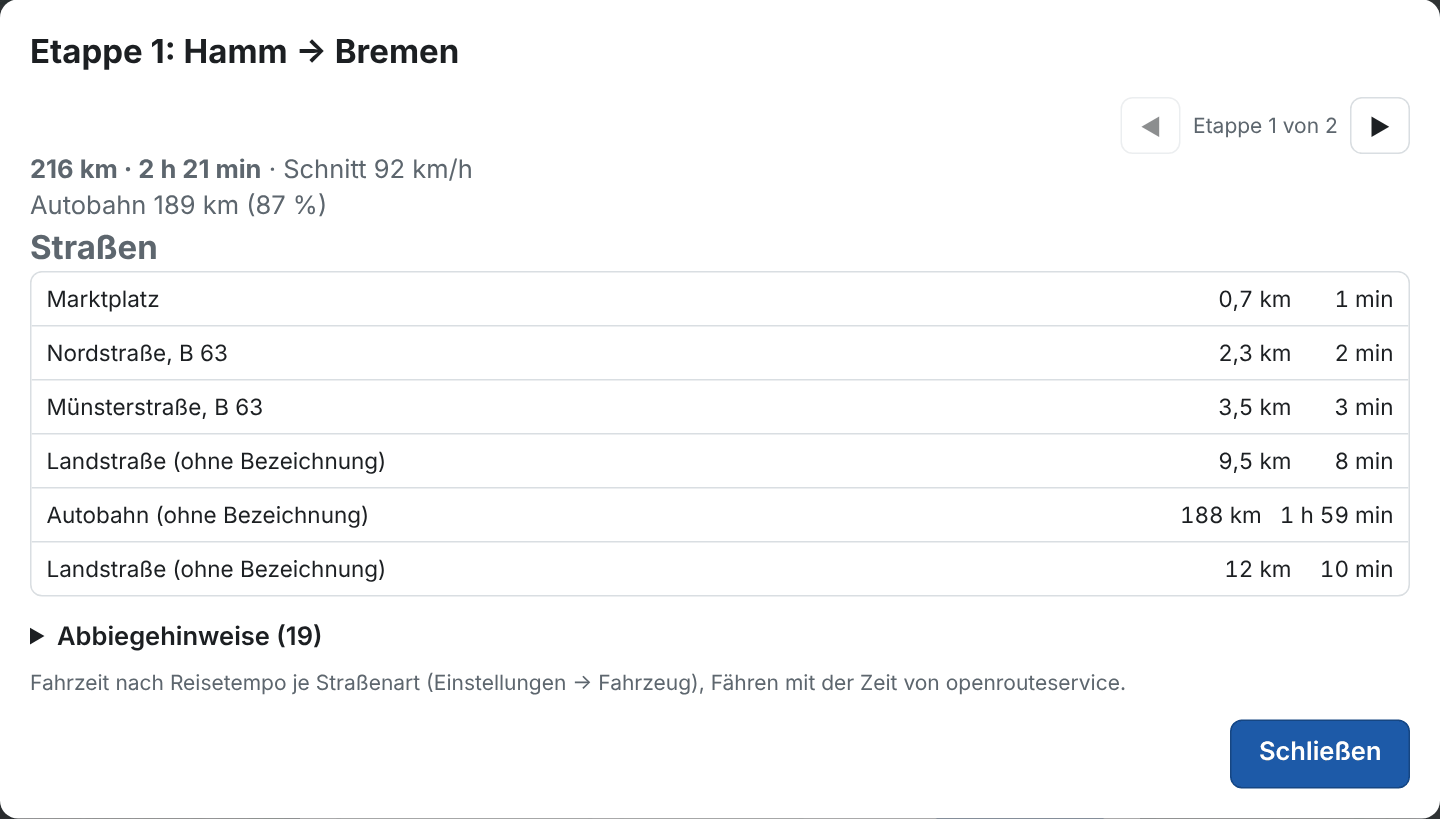
- Details zeigt die Straßen der Etappe der Reihe nach, den Anteil Autobahn, Maut und Fähre und die Abbiegehinweise. Ein Tipp auf einen Hinweis zeigt die Stelle auf der Karte.
6.3 Kalender: Startdatum, Nächte und Wetter
In der Etappenübersicht können Sie aus der Route einen Reiseplan mit Datum machen.
- Startdatum oben eintragen: Jede Etappe bekommt ihren Tag („Tag 1 · Sa., 10.10.“).
- Nächte hier mit – und + an jedem Etappenziel: Bleiben Sie länger, rücken alle folgenden Etappen nach. Die App nennt die Ruhetage und das Datum der Weiterfahrt.
- Liegt ein Tag in der Wettervorhersage (etwa zwei Wochen voraus), steht an der Etappe das Wetter am Ziel: Temperatur und Regenwahrscheinlichkeit.
- Die Planungsliste und der Planvergleich zeigen den Zeitraum und die Zahl der Reisetage.
- Das Kreuz neben dem Startdatum nimmt den Kalender wieder weg.
6.4 Übernachtungsplatz für jede Etappe
- In der Etappenübersicht bei der Etappe Platz wählen antippen.
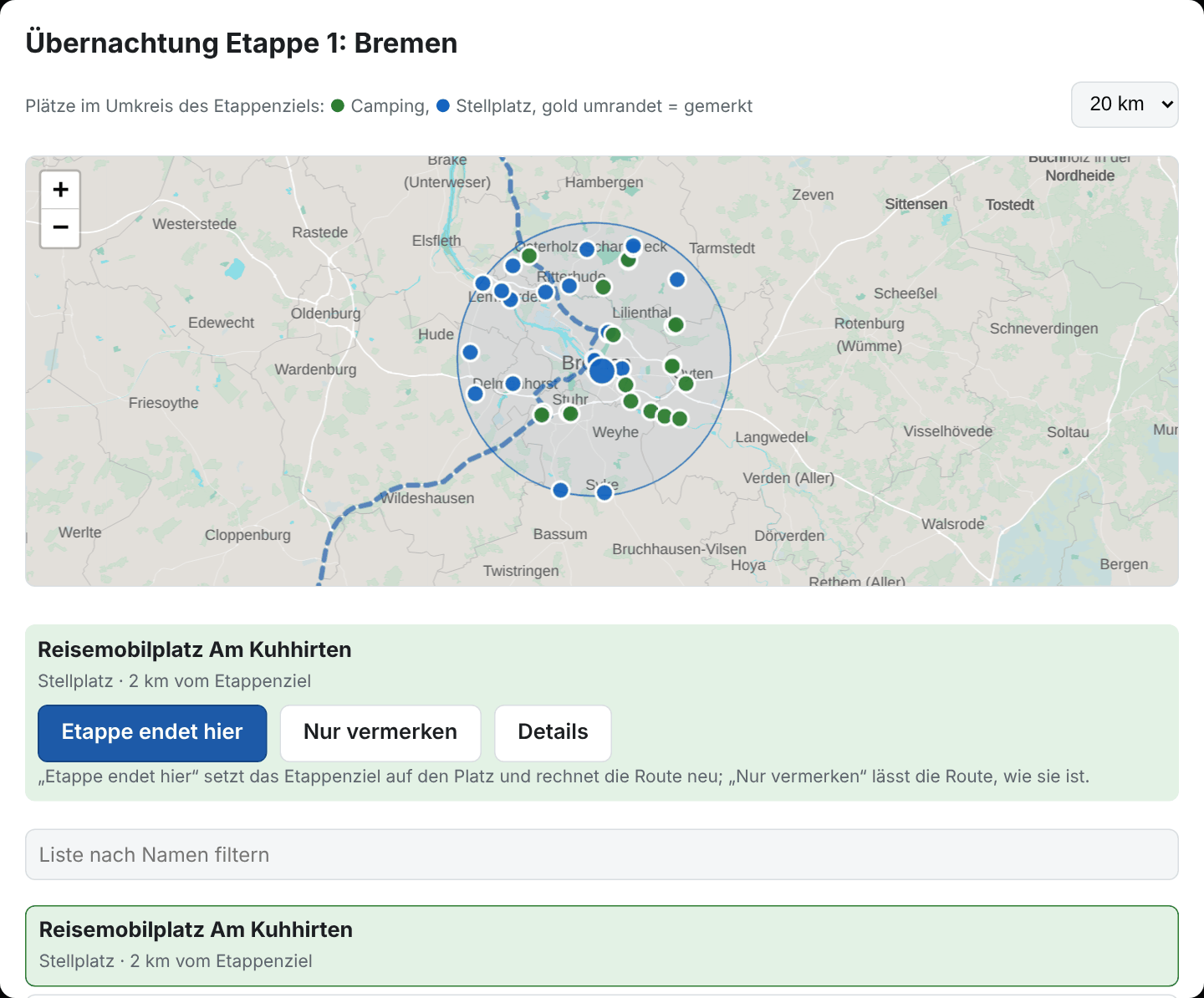
- Es öffnet sich eine Karte des Suchbereichs rund um das Etappenziel: grüne Punkte sind Campingplätze, blaue Stellplätze, gold umrandet sind Ihre gemerkten. Den Umkreis (5 bis 50 km) stellen Sie oben ein.
- Einen Punkt antippen (oder darunter in der Liste wählen).
- Etappe endet hier: Das Etappenziel wird auf den Platz gelegt und die Route neu berechnet. Nur vermerken: Die Route bleibt, der Platz wird notiert. Details zeigt alles über den Platz.
Der Platz steht danach in der Etappenübersicht („Übernachtung: …“) und erscheint auf der Karte als grünes Dreieck mit der Etappennummer. Das Wetter für das Etappenziel gilt dann für diesen Platz.
6.5 Die Liste „Planung“
Jede berechnete Route wird gespeichert. Genau eine ist die aktuelle: Nur für sie gelten Routenleiste, Verkehr, Wetter und „Entlang der Route“. Der Reiter Planung zeigt die Liste aller Routen und Pläne.
- Jeder Plan ist eine Zeile zum Aufklappen: Ein Tipp auf den Namen zeigt oder verbirgt seine Routen. Routen ohne Plan stehen unter „Ohne Plan“.
- Oben stehen Neue Route, Neuer Plan, Alle auf der Karte, Keine auf der Karte und Keine aktuelle Route.
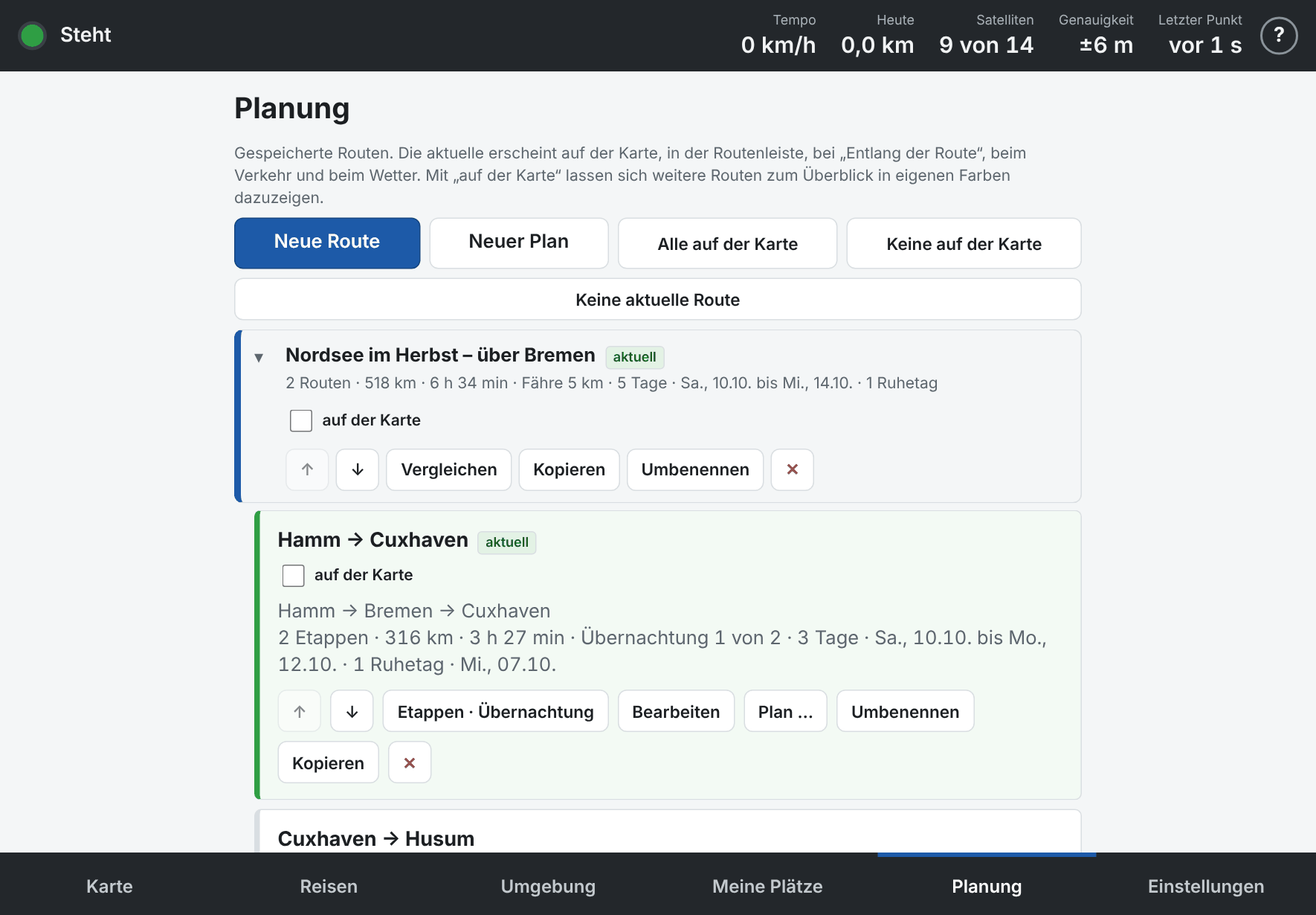
| Taste | Was sie tut |
|---|---|
| auf der Karte (Kästchen) | die Route oder den ganzen Plan zusätzlich auf der Karte zeigen (6.8) |
| ↑ ↓ | Reihenfolge ändern |
| Aktuell machen | diese Route wird die aktuelle |
| Etappen · Übernachtung | Etappenübersicht dieser Route, auch wenn sie nicht die aktuelle ist |
| Bearbeiten | Ziele ändern und neu berechnen |
| Plan … | die Route einem Plan zuordnen (6.7) |
| Umbenennen, Kopieren, ✕ | Namen ändern, Kopie für eine Variante anlegen, löschen |
| Vergleichen (am Plan) | zwei bis vier Pläne nebeneinanderstellen (6.7) |
6.6 Plätze, Verkehr und Wetter entlang der Route
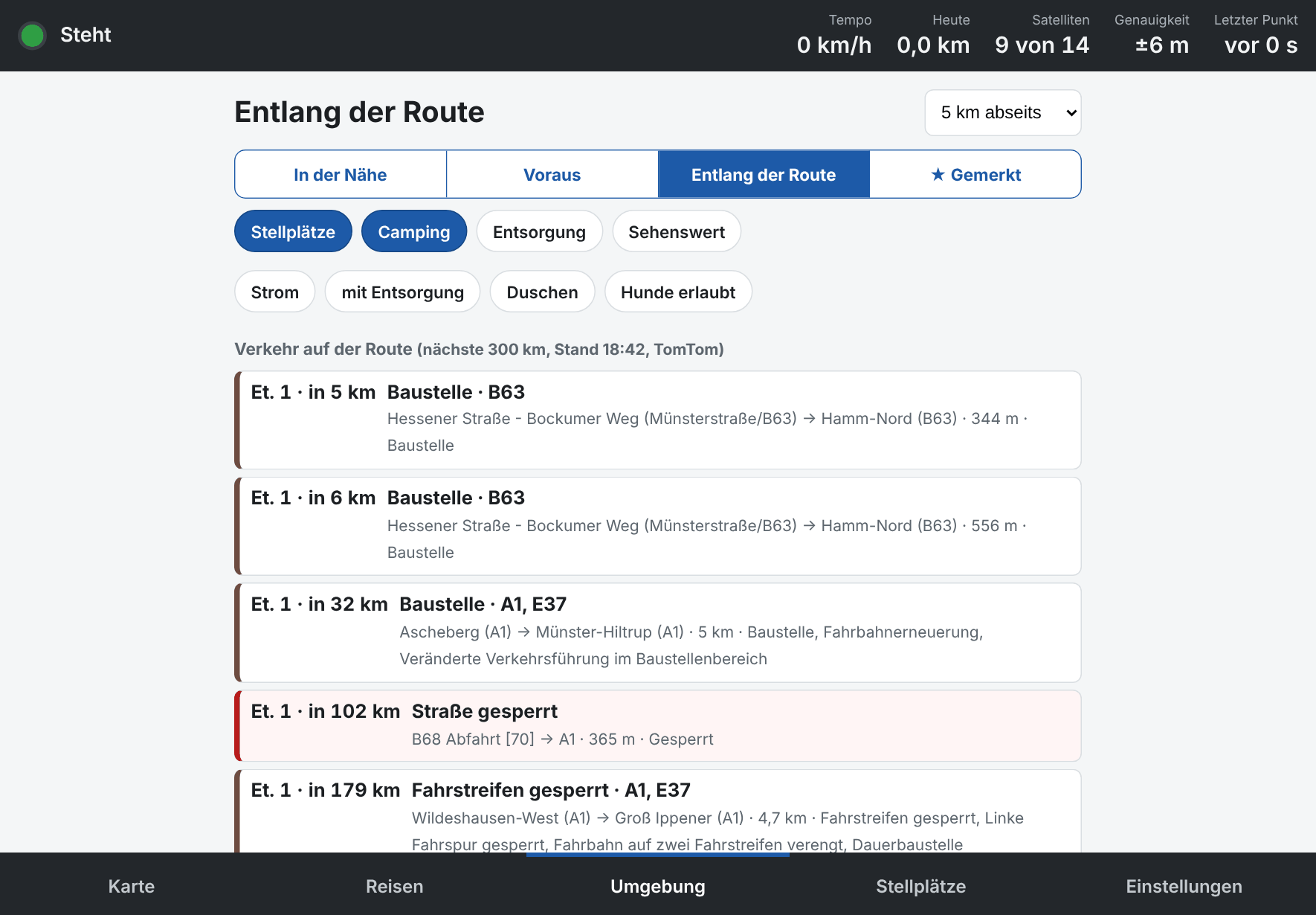
Unter Umgebung → Entlang der Route (oder Taste P in der Routenleiste) stehen alle Plätze bis zu einigen Kilometern neben der Strecke, mit Etappe, Kilometer und voraussichtlicher Ankunftszeit. Oben darüber stehen die Verkehrsmeldungen in Fahrtrichtung und in Finnland und Schweden die Straßenlage.
6.7 Pläne: mehrere Routen einer Reise
- Ein Plan fasst die Routen einer Reise zusammen, zum Beispiel „Nordsee im Herbst – über Bremen“. Anlegen mit Neuer Plan in der Liste „Planung“.
- Die Kopfzeile des Plans zeigt die Summen: Anzahl Routen, Kilometer, Fahrzeit, Fährstrecke, Reisetage und Zeitraum.
- Kopieren legt eine Alternative mit allen Routen an. Darin ändern Sie nur, was anders laufen soll.
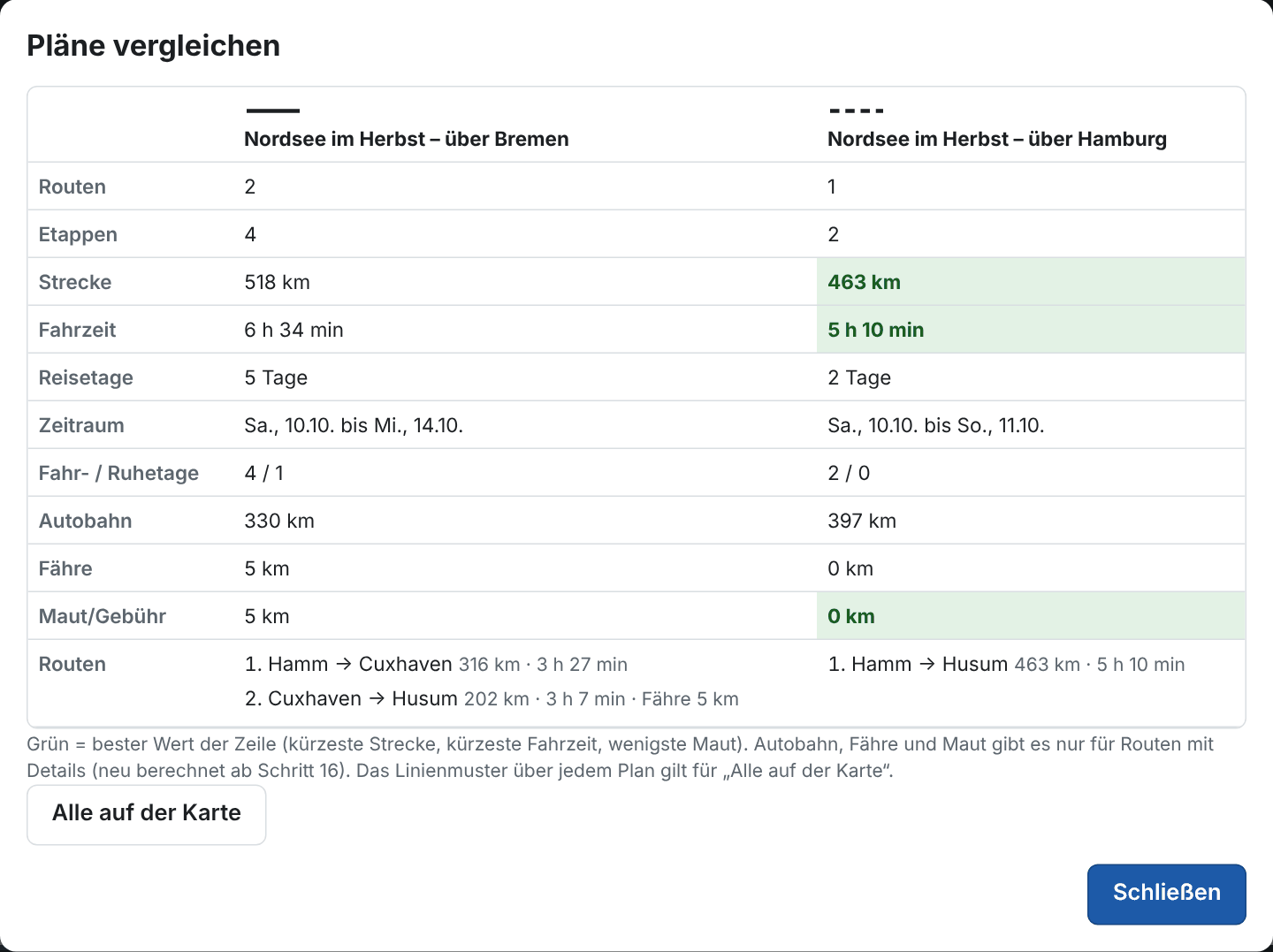
- Vergleichen: Die Taste steht am aufgeklappten Plan und ist grau, solange es nur einen Plan gibt. Im Fenster zwei bis vier Pläne ankreuzen. Eine Tabelle stellt Strecke, Fahrzeit, Reisetage, Autobahn, Fähre und Maut gegenüber; der beste Wert jeder Zeile ist grün. Alle auf der Karte zeigt die verglichenen Pläne zusammen.
- Verglichen werden Pläne, nicht einzelne Routen. Eine Route unter „Ohne Plan“ ordnen Sie erst mit Plan … einem Plan zu.
- Beim Löschen eines Plans entscheiden Sie, ob seine Routen erhalten bleiben oder mit gelöscht werden.
6.8 Mehrere Routen auf einmal sehen
- Mit dem Kästchen auf der Karte erscheinen weitere Routen in eigenen Farben. Verschiedene Pläne unterscheiden sich durch die Linienart: durchgezogen, gestrichelt, gepunktet, strichpunktiert.
- Die Legende oben rechts zeigt alle angezeigten Routen nach Plänen. Ein Tipp auf einen Namen zoomt auf die Route, ein Doppeltipp öffnet ihre Etappenübersicht. Übersicht zoomt auf alle. Mit dem Dreieck lässt sich die Legende einklappen.
- Ein Tipp auf eine Route zeigt Name, Kilometer und Fahrzeit mit Aktuell machen und Details.
7 Plätze finden: Umgebung
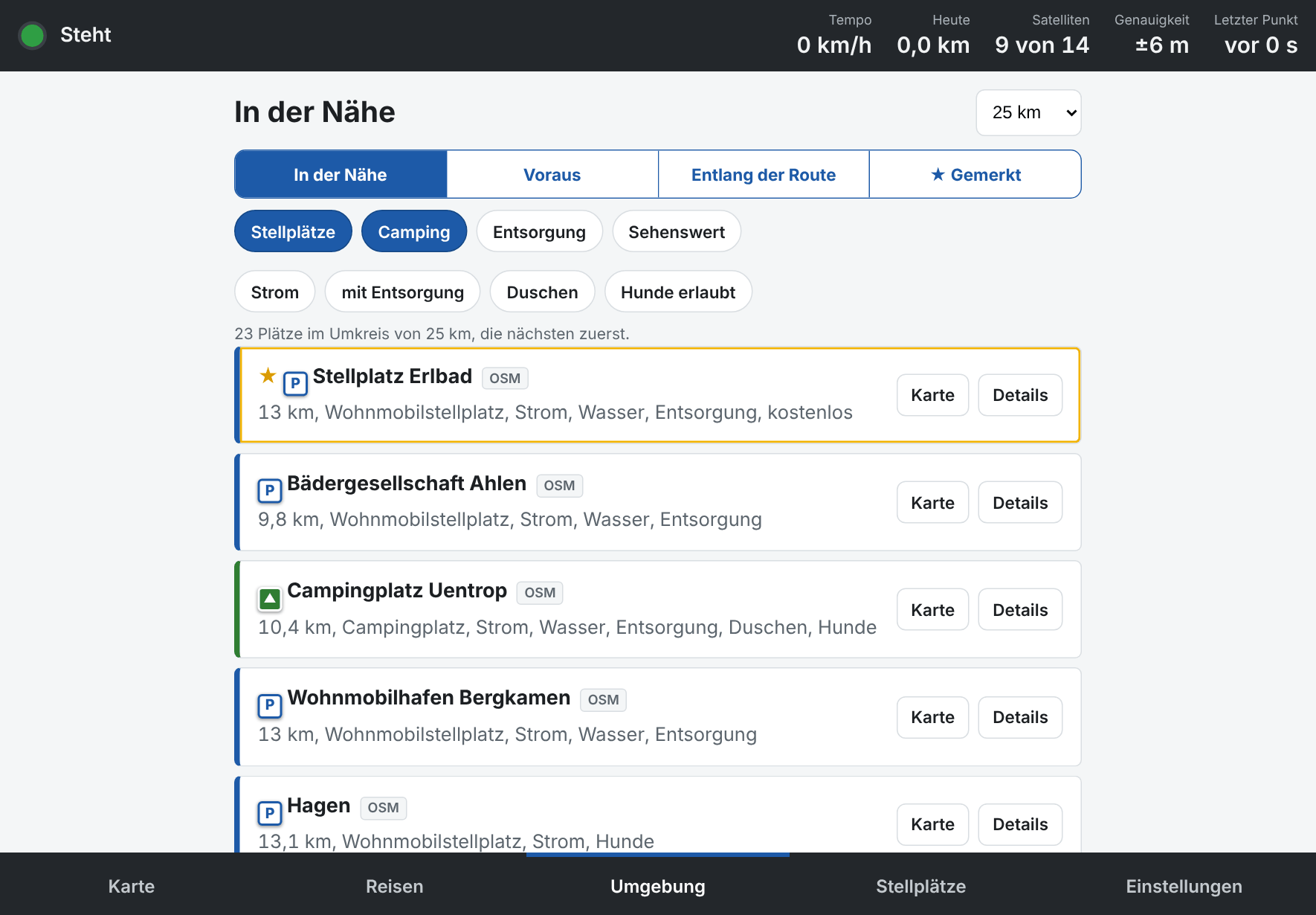
Der Reiter Umgebung sucht Camping- und Stellplätze für Sie. Oben wählen Sie die Ansicht, darunter die Art der Plätze und Filter.
| Ansicht | Was sie zeigt |
|---|---|
| In der Nähe | Plätze im Umkreis Ihres Standorts, die nächsten zuerst |
| Voraus | Plätze in Fahrtrichtung, praktisch während der Fahrt |
| Entlang der Route | Plätze an der aktuellen Route mit Etappe und Ankunftszeit |
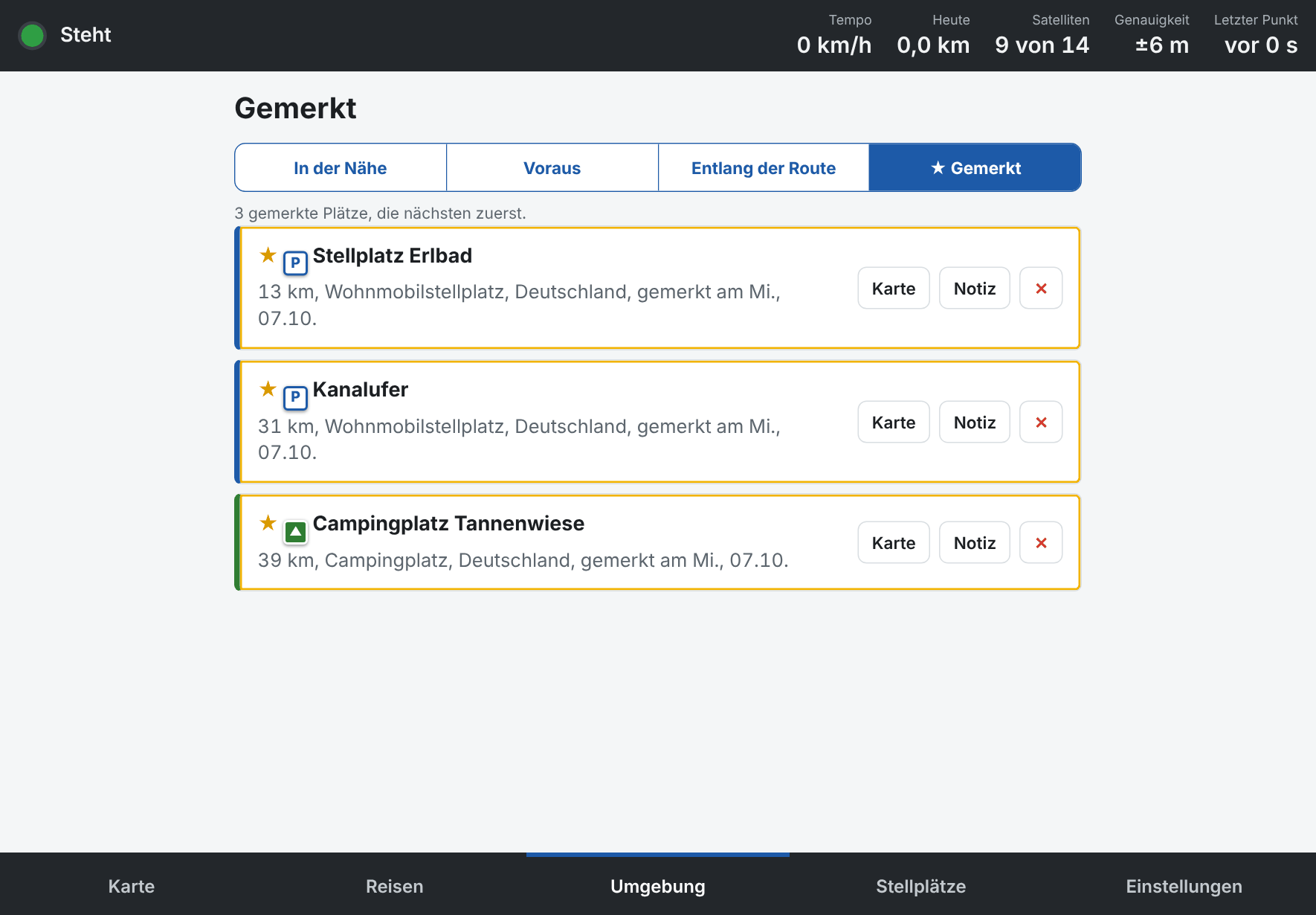
| ★ Gemerkt | Ihre Merkliste |
- Arten: Stellplätze, Camping, Entsorgung, Sehenswert. Filter: Strom, mit Entsorgung, Duschen, Hunde erlaubt.
- Ein Tipp auf einen Eintrag öffnet die Details; Karte zeigt den Platz auf der Karte.
- Die Plätze stammen aus OpenStreetMap und, wo vorhanden, NorCamp. Sie gelten nur für die Länder, die Sie in den Einstellungen geladen haben.
- Sehenswürdigkeiten sind nur aufgenommen, wenn es zu ihnen einen Wikipedia-Eintrag gibt.
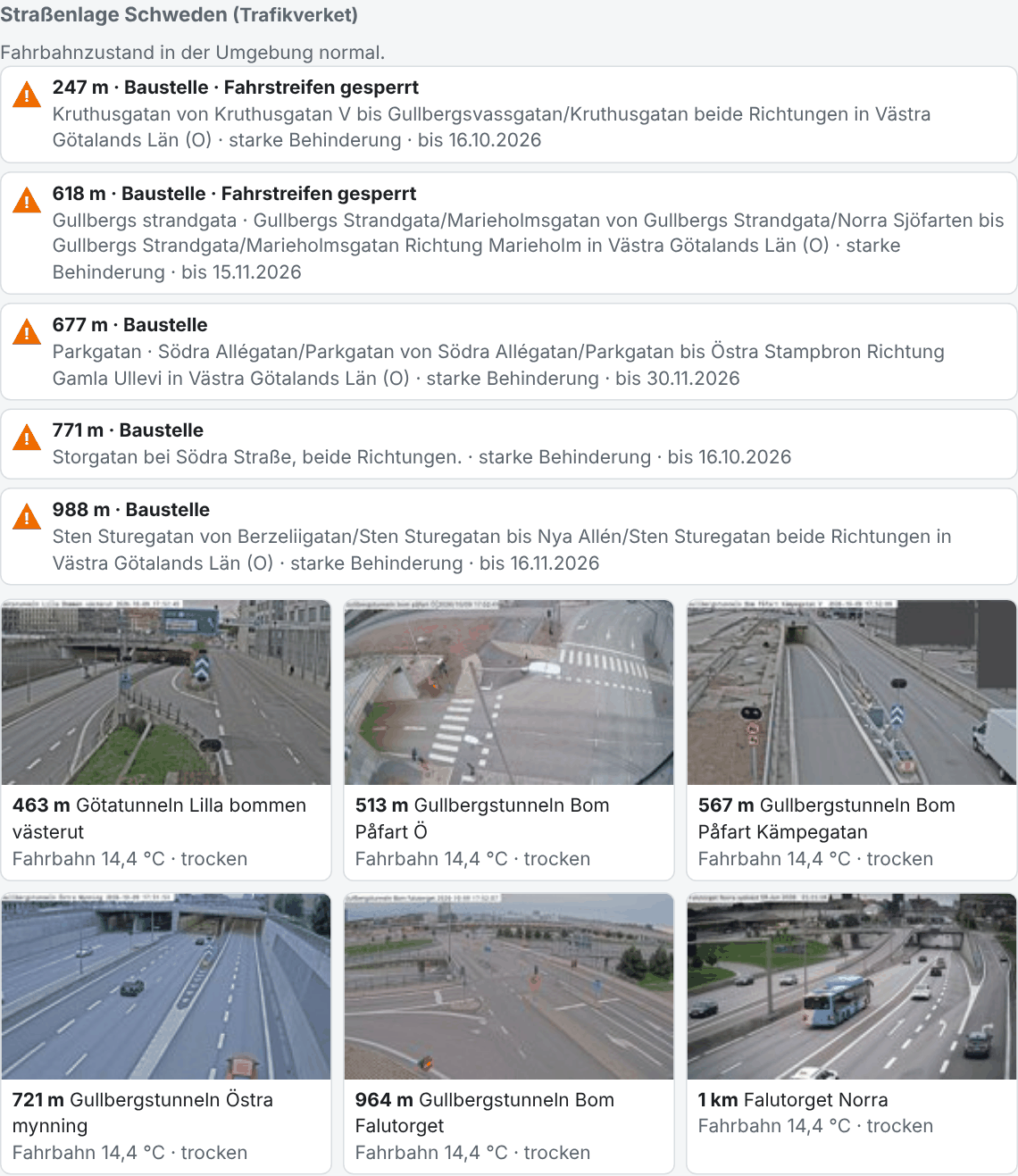
- In Finnland und Schweden steht über den Plätzen der Block Straßenlage: schwieriger Fahrbahnzustand, in Schweden die Meldungen mit starker Behinderung (die nächsten acht, Alle … Meldungen zeigen für den Rest) und die Kameras als kleine Bilder. Bei In der Nähe steht die Entfernung davor, bei Entlang der Route der Kilometer der Route. Ein Tipp auf eine Meldung zeigt sie auf der Karte, ein Tipp auf ein Bild öffnet die Kamera.
- Fahren Sie durch Schweden und ist noch kein Trafikverket-Schlüssel eingetragen, weist der Block darauf hin.
8 Reisen und Fahrten
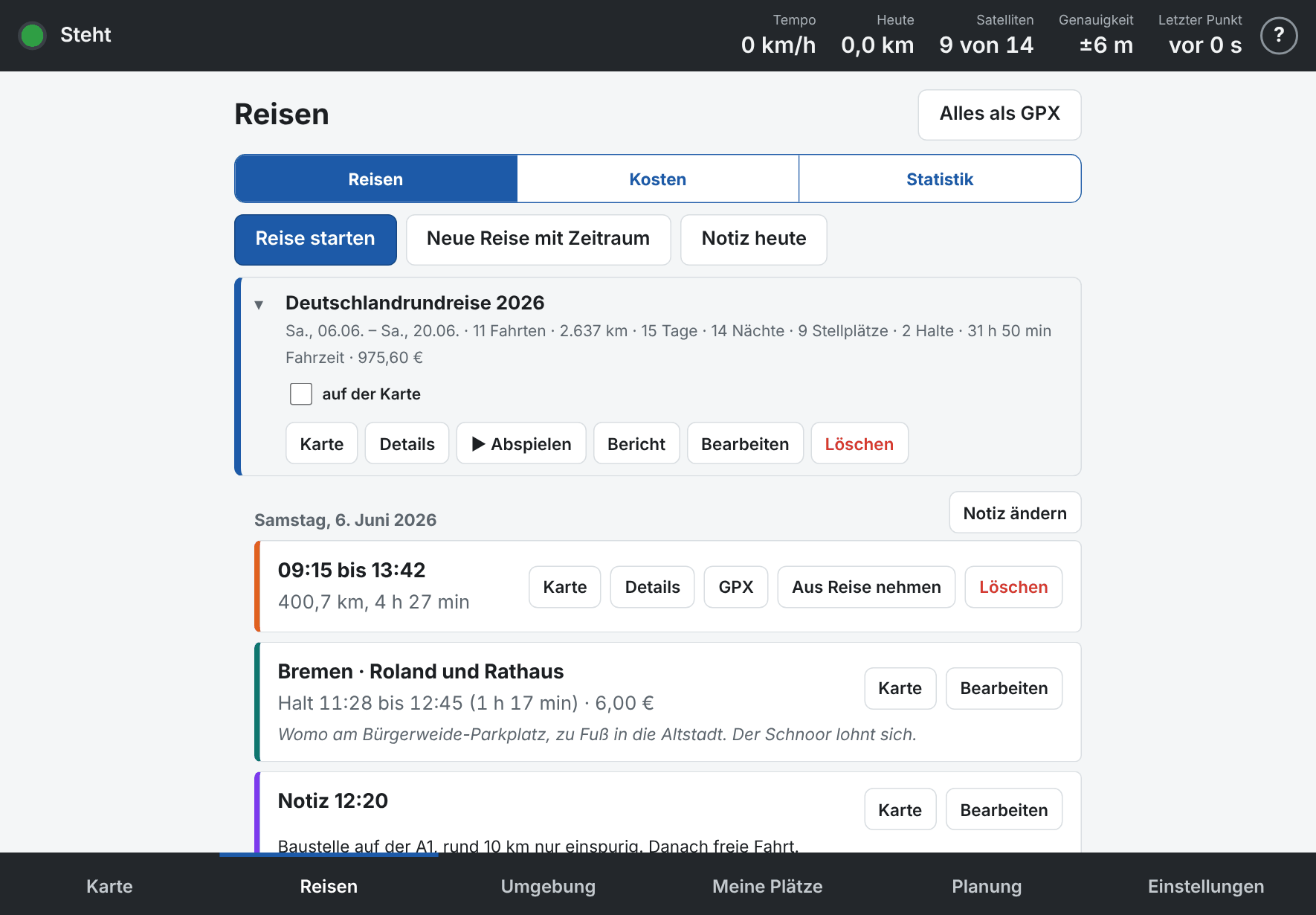
Der Reiter Reisen ist Ihr Tagebuch. Reisen und Fahrten stehen in einer Liste: Jede Reise ist eine Zeile zum Aufklappen, darunter stehen ihre Tage mit Fahrten, Zwischenhalten und Stellplätzen. Oben schalten Sie zwischen Reisen, Kosten und Statistik um.
8.1 So lesen Sie die Liste
- Ein Tipp auf den Namen klappt eine Reise auf oder zu. In der Kopfzeile stehen Zeitraum, Zahl der Fahrten, Kilometer, Tage, Nächte, Stellplätze, Halte, Fahrzeit und Kosten.
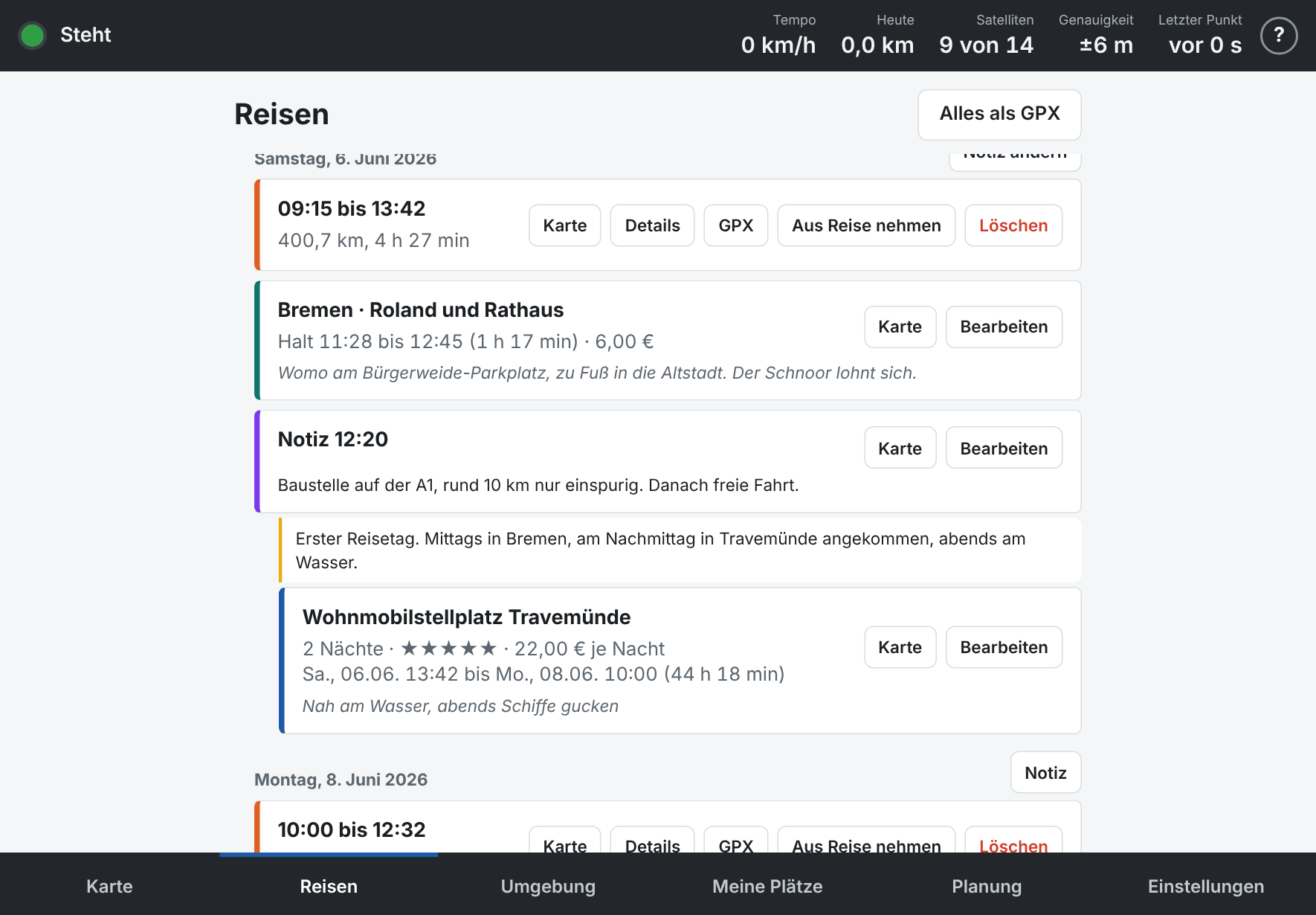
- In einer Reise stehen die Tage vom ersten zum letzten. Unter jeder Fahrt steht eingerückt der Stellplatz, an dem sie endete: erst fahren, dann stehen. Halte und Notizen am Ort stehen an ihrer zeitlichen Stelle, die Tagesnotiz nach der Fahrt und vor dem Stellplatz.
- Fahrten, die zu keiner Reise gehören, stehen unter Ohne Reise, das Neueste zuerst.
- Die Farbe am linken Rand zeigt die Art: orange Fahrt, blau Stellplatz, grün Zwischenhalt, violett Notiz am Ort, gelb Tagesnotiz.
8.2 Eine Reise anlegen
- Reise starten am ersten Tag, Beenden am letzten. Alles dazwischen gehört zur Reise.
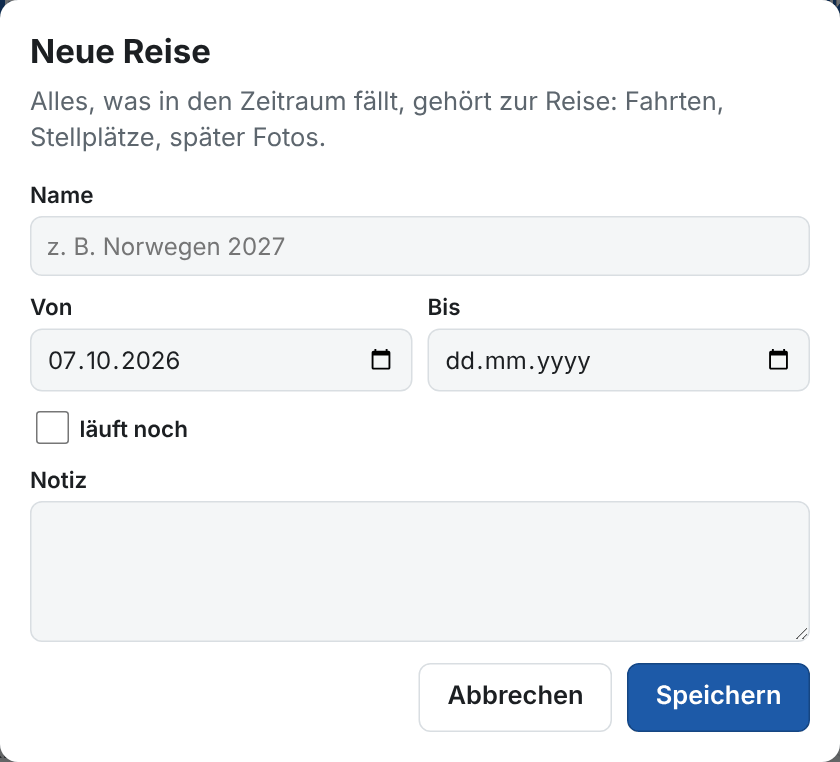
- Oder nachträglich: Neue Reise mit Zeitraum und Von/Bis eintragen. Das Kästchen läuft noch lässt das Ende offen.
- Eine Reise ist ein Zeitraum mit Namen. Jede Fahrt, die in diesem Zeitraum beginnt, gehört von selbst dazu, ebenso Stellplätze, Halte, Notizen, Fotos und Kosten.
| Taste an der Reise | Was sie tut |
|---|---|
| Karte | die ganze Reise einmal auf der Karte zeigen |
| Details | Kennzahlen, Tage, Kosten und Fotos der Reise (8.8) |
| Abspielen | die Reise als Film ablaufen lassen (9.3) |
| Bericht | den Reisebericht öffnen (9.2) |
| Bearbeiten | Name, Zeitraum und Notiz ändern |
| Notiz heute, Beenden | nur bei einer laufenden Reise |
| Löschen | löscht nur die Reise; Fahrten, Stellplätze und Fotos bleiben erhalten |
| auf der Karte (Kästchen) | die Reise dauerhaft auf die Karte legen (8.9) |
8.3 Fahrten
- Jede Fahrt steht mit Uhrzeit, Kilometern und Dauer in der Liste.
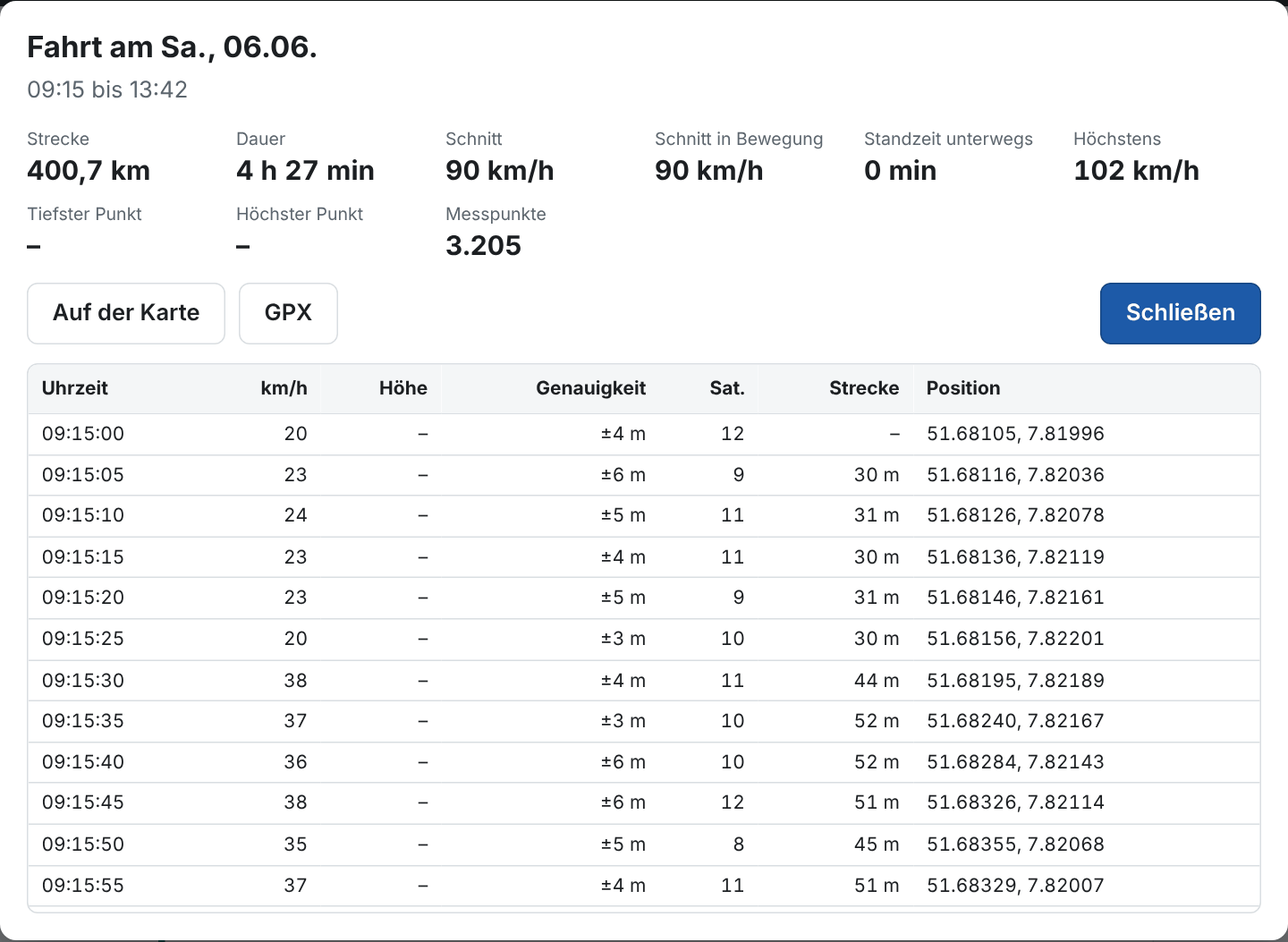
- Karte zeigt die Strecke, Details die Zahlen: Schnitt, Schnitt in Bewegung, Standzeit unterwegs, Höchstgeschwindigkeit und alle Messpunkte.
- GPX lädt die Fahrt für andere Programme herunter, Alles als GPX oben rechts alle Fahrten.
- Eine versehentliche Fahrt (etwa beim Rangieren) lässt sich löschen.
8.4 Eine Fahrt aus der Reise nehmen
Manche Fahrt liegt zwar im Zeitraum einer Reise, gehört aber nicht dazu, etwa die zwei Kilometer zum Einkaufen. Mit Aus Reise nehmen zählt sie nicht mehr mit: nicht bei den Kilometern, nicht auf der Karte und nicht im Bericht.
- Die Fahrt bleibt erhalten und steht danach unter „Ohne Reise“ mit dem Vermerk, aus welcher Reise sie stammt.
- Herausgenommen wird nur, was zwischen Abfahrt und Ankunft liegt: auch Fotos und Kosten aus dieser Zeit. Der Stellplatz bleibt bei der Reise.
- Zurück zur Reise macht es rückgängig.
8.5 Meine Plätze: die eigenen Stellplätze
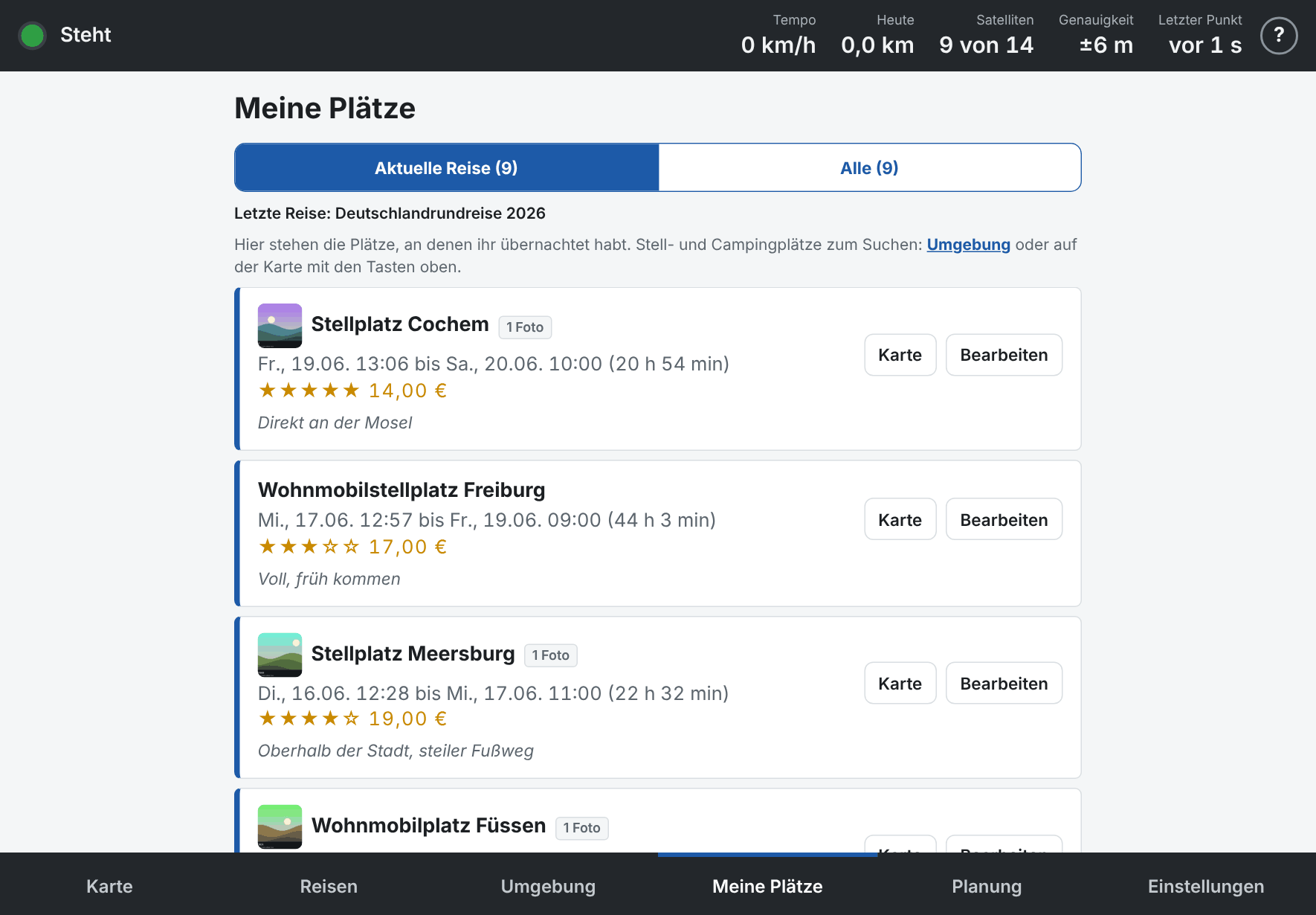
- Der Reiter Meine Plätze listet die Orte, an denen Sie übernachtet haben, mit Zeitraum und Nächten. In der Liste „Reisen“ steht derselbe Platz unter der Fahrt, die zu ihm führte.
- Oben wählen Sie Aktuelle Reise oder Alle; die Zahl in der Taste nennt die Plätze. Aktuelle Reise ist die laufende Reise, läuft keine, die zuletzt begonnene. Ihr Name steht unter der Auswahl. Ohne Reise gibt es nur die ganze Liste. Die App merkt sich Ihre Wahl.
- Die geladenen Stell- und Campingplätze zum Suchen stehen nicht hier, sondern im Reiter Umgebung (Kapitel 7) und auf der Karte. Ein Tipp auf „Umgebung“ im Hinweis springt dorthin.
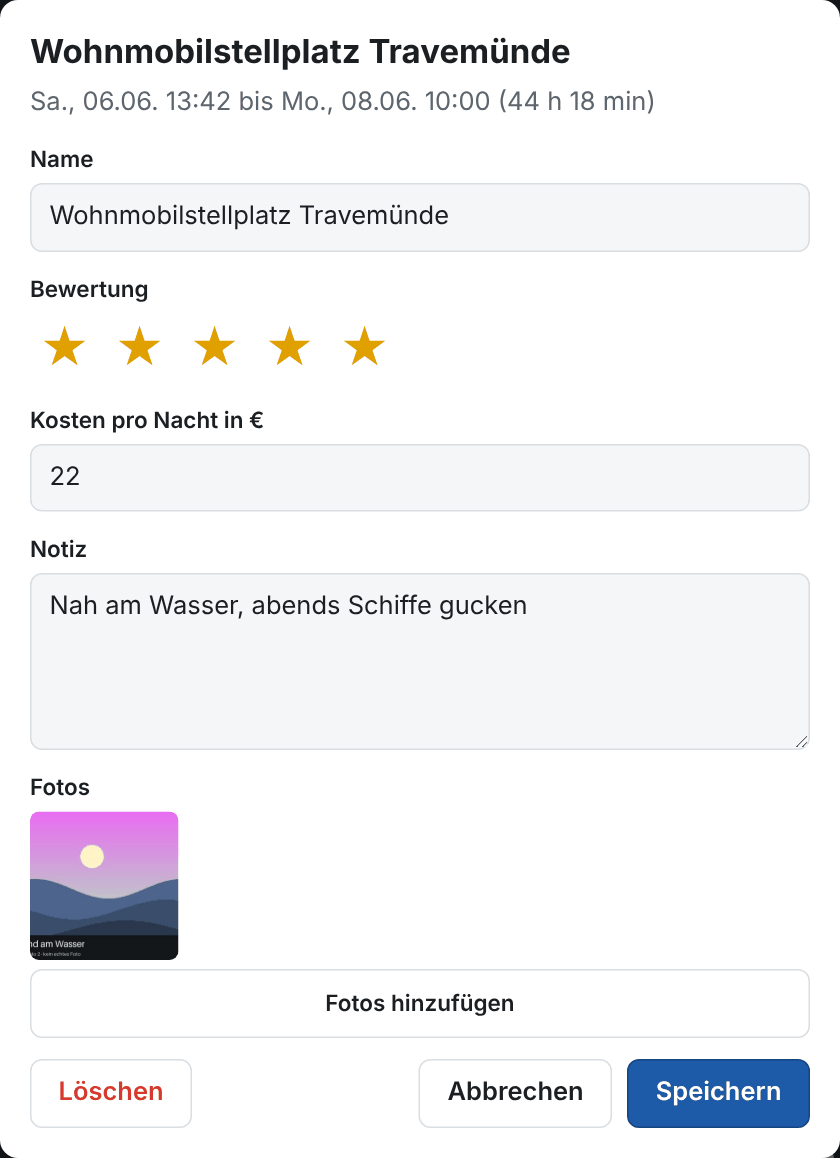
- Bearbeiten: Name, Bewertung (1 bis 5 Sterne), Preis pro Nacht, Notiz und Fotos.
- Der Preis wird mit der Zahl der Nächte malgenommen und fließt in die Kosten der Reise und in die Statistik ein.
- Fahren Sie vom Platz weg und kommen am selben Tag zurück, bleibt es ein Stellplatz. An der Fahrt steht dann „zurück am Platz“.
8.6 Zwischenhalt: der kurze Stopp
Ein Stellplatz entsteht erst nach drei Stunden. Für alles Kürzere gibt es den Zwischenhalt: die Stunde am Schloss, die Mittagspause am Fluss, der Stadtbummel. Er hält Ort, Zeit, Name, Bemerkung und auf Wunsch Kosten fest. Er ist kein Stellplatz und zählt nicht als Nacht.
- Auf der Karte Halt hier antippen (unten rechts, über „Stellplatz hier“).
- Im Fenster einen Namen eintragen, zum Beispiel „Bremen · Roland und Rathaus“.
- Ankunft ist schon ausgefüllt. Weiterfahrt können Sie leer lassen: Dann gilt der Beginn der nächsten Fahrt.
- Auf Wunsch Kosten eintragen, mit Währung und Art (Eintritt, Einkauf, Sonstiges wie Parken).
- Eine Bemerkung schreiben und Speichern.
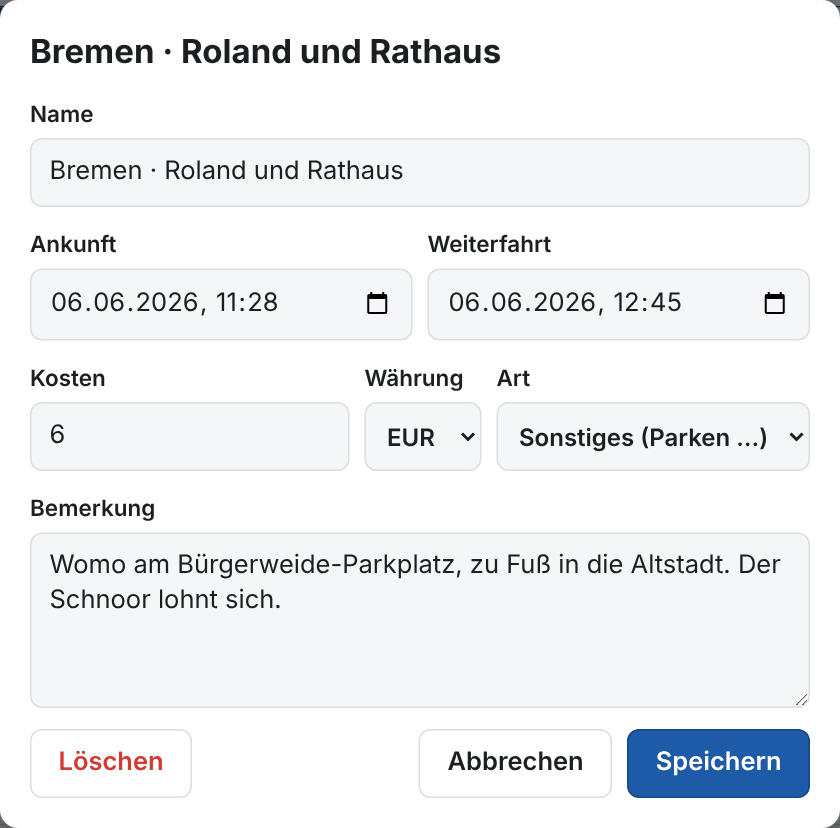
- In der Liste „Reisen“ steht der Halt zwischen den Fahrten seines Tages: „Halt 11:28 bis 12:45 (1 h 17 min) · 6,00 €“. Bearbeiten öffnet das Fenster wieder, Karte zeigt den Ort.
- Auf der Karte ist der Halt ein grünes Fähnchen. Es erscheint mit der angehakten Reise.
- Die Kosten stehen als eigener Eintrag im Reiter Kosten und zählen in Reise, Bericht und Statistik mit. Löschen Sie den Halt, verschwinden auch seine Kosten.
- Fotos, die während des Halts entstanden sind, zeigt das Fenster unten an.
- Einen Halt legt die App nie von selbst an. Was Sie nicht festhalten, taucht nicht auf.
8.7 Notizen: das Tagebuch
Zu jedem Tag können Sie eine Notiz schreiben. Sie gehört zum Datum, nicht zu einer Reise, und funktioniert deshalb immer.
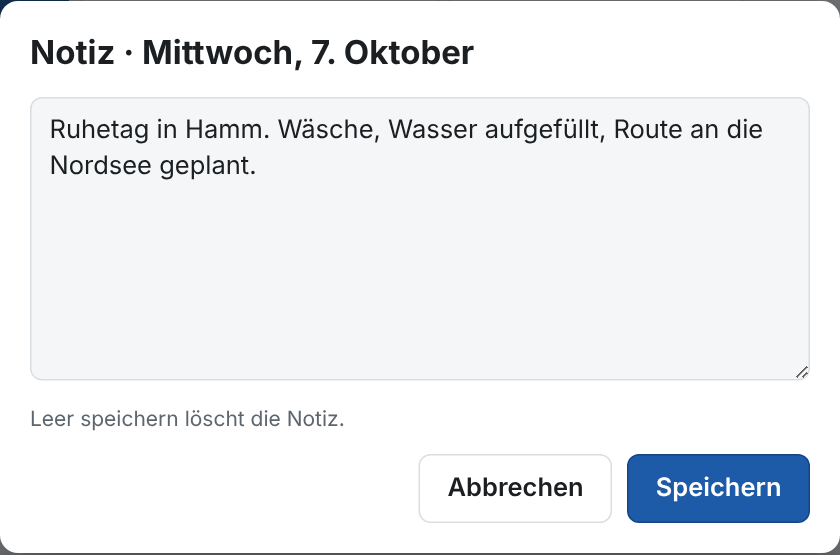
- Notiz heute steht über der Liste, auch wenn keine Reise läuft. Die Notiz von heute steht darunter; ein Tipp darauf ändert sie.
- Jeder Tag der Liste hat rechts an der Überschrift die Taste Notiz. Der Text steht gelb markiert nach der (letzten) Fahrt des Tages und vor dem Stellplatz, an dem sie endete: erst die Fahrt, dann was Sie über den Tag schreiben, dann der Platz für die Nacht. An Tagen ohne Fahrt steht die Notiz direkt unter der Überschrift.
- Gehört der Tag zu einer Reise, steht dieselbe Notiz auch in deren Details und im Reisebericht.
- Leer speichern löscht die Notiz.
- Außerdem gibt es die Notiz am Ort (unten), die Bemerkung am Stellplatz, die Bemerkung am Zwischenhalt und die Notiz am einzelnen Foto.
Notiz hier: die Notiz am Ort
Manches will man genau dort festhalten, wo es war: die schöne Aussicht, die Baustelle, den Bäcker mit dem guten Brot. Dafür gibt es auf der Karte die Taste Notiz hier. Sie geht auch während der Fahrt, etwa für die Beifahrerin.
- Auf der Karte Notiz hier antippen (rechts, über „Halt hier“).
- Den Text eintippen oder mit dem Mikrofon der Tastatur diktieren.
- Speichern. Unten erscheint kurz „Notiz gespeichert“.
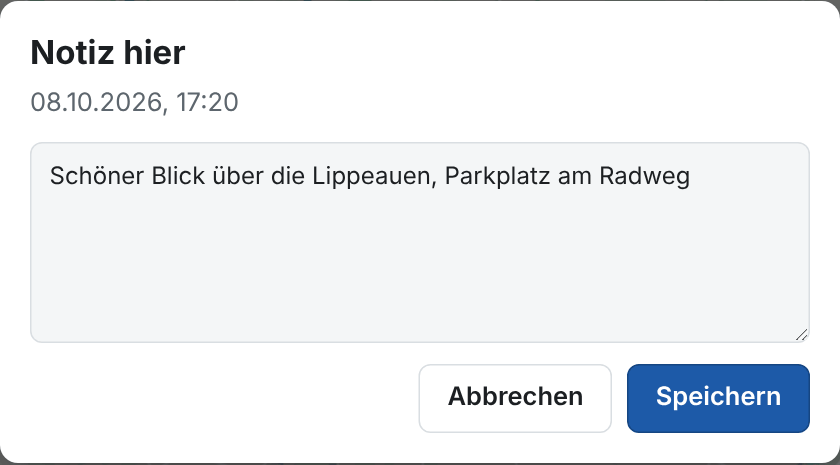
- Es gelten Ort und Uhrzeit des Antippens, nicht des Speicherns. Wer während der Fahrt eine halbe Minute schreibt, bekommt trotzdem die Stelle, an der er getippt hat.
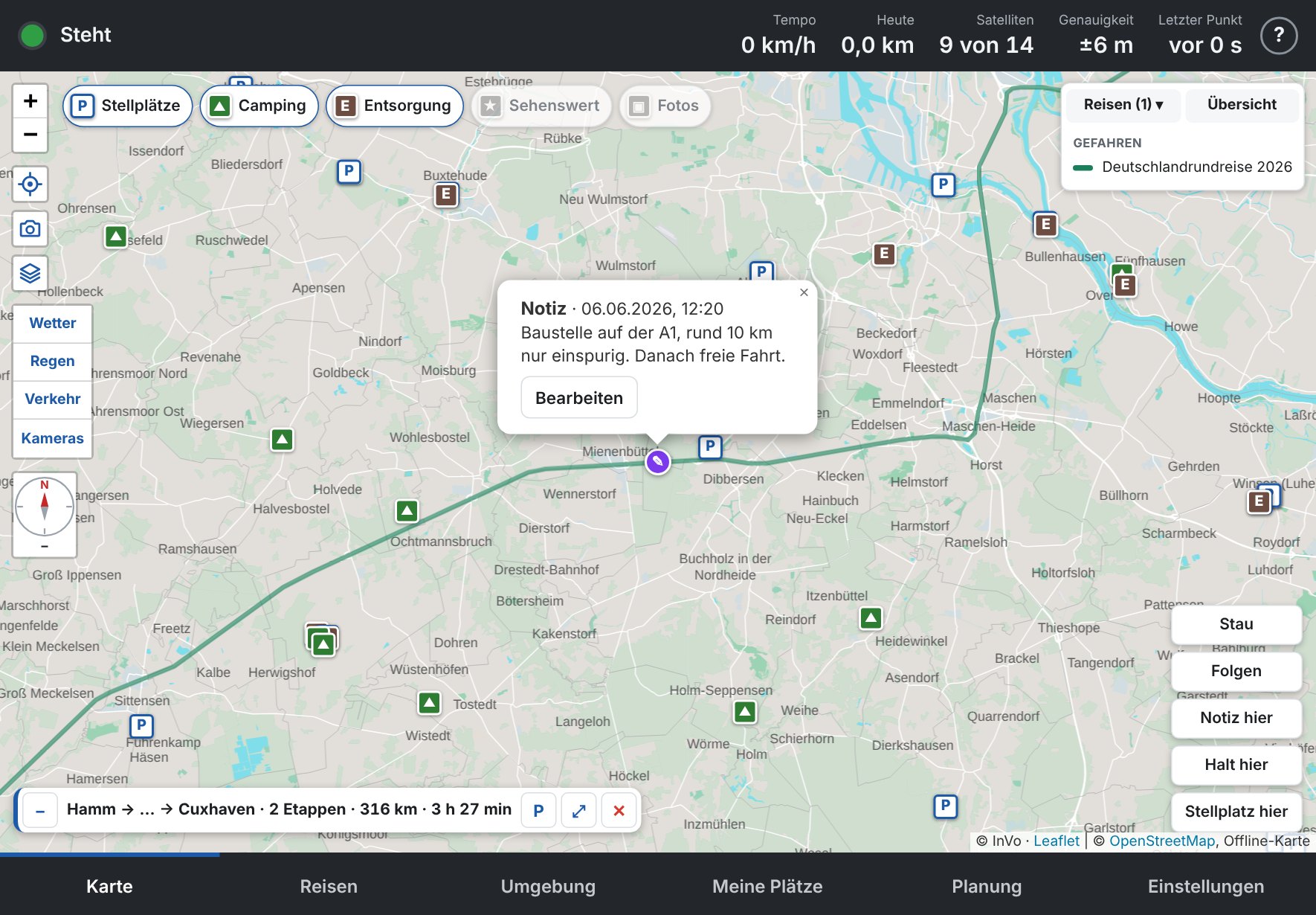
- In der Liste „Reisen“ steht die Notiz an ihrer zeitlichen Stelle, violett markiert, mit Uhrzeit und Text. Bearbeiten ändert oder löscht sie, Karte zeigt den Ort.
- Auf der Karte ist sie ein violetter Punkt mit Stift. Er erscheint mit der angehakten Reise; ein Tipp öffnet den Text.
- Sie steht auch in den Details der Reise und im Reisebericht beim Tag.
- Eine Notiz am Ort ist kein Halt: Sie zählt nicht bei den Zwischenhalten mit, hat keine Dauer und keine Kosten und erscheint nicht im Reisefilm.
8.8 Die Reise in Zahlen und Tagen
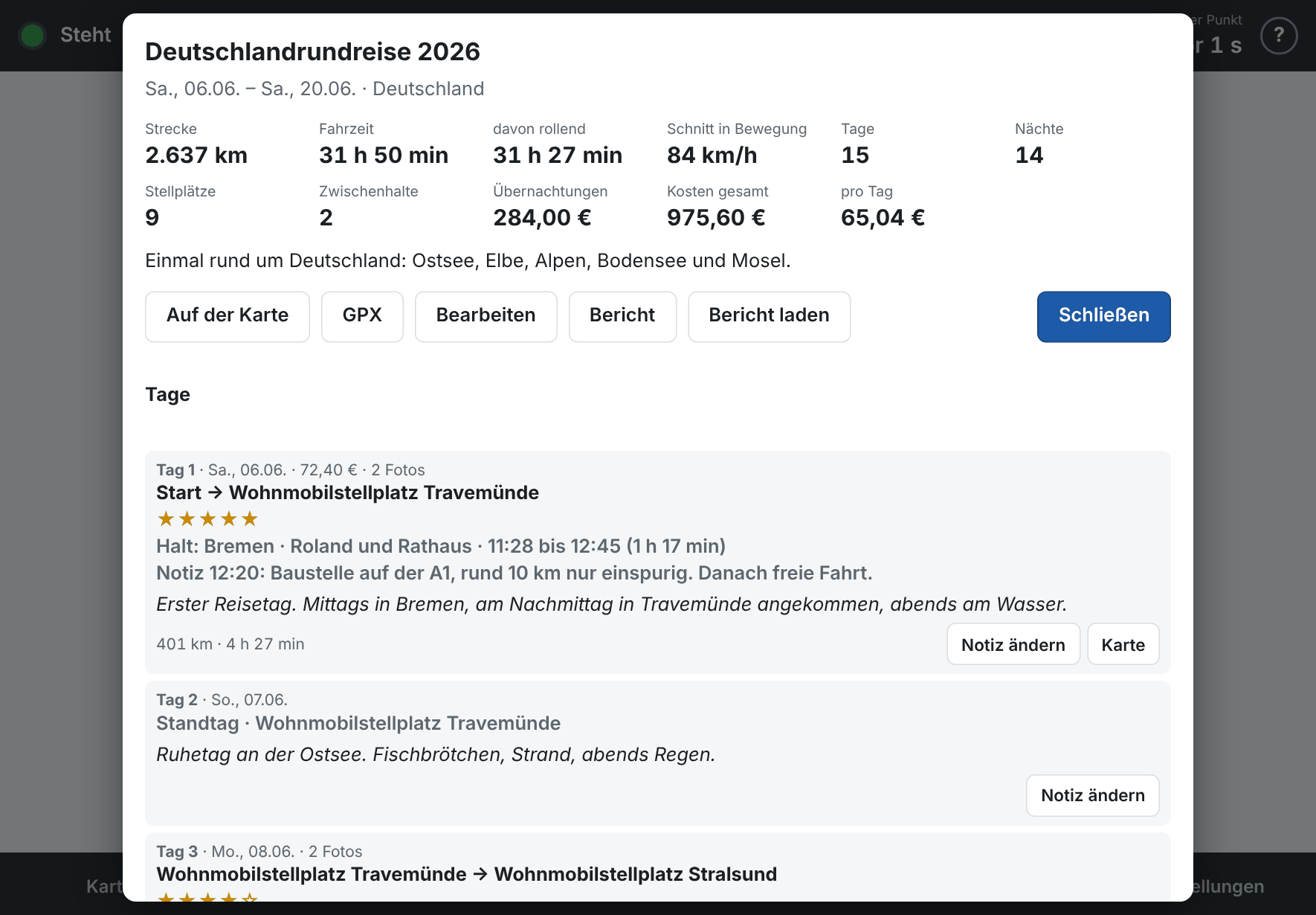
Details an einer Reise zeigt oben die Kennzahlen: Strecke, Fahrzeit, Schnitt in Bewegung, Tage, Nächte, Stellplätze, Zwischenhalte und Kosten gesamt und pro Tag. Darunter steht jeder Kalendertag der Reise.
- Ein Fahrtag zeigt Start → Ziel, Kilometer, Fahrzeit und die Bewertung des Stellplatzes.
- Ein Standtag nennt den Platz, an dem Sie standen.
- Dazu je Tag: Zwischenhalte, Notizen am Ort, die Tagesnotiz, Ausgaben und Zahl der Fotos.
- Notiz schreibt oder ändert den Eintrag des Tages, Karte zeigt den Tag auf der Karte.
- Weiter unten folgen alle Ausgaben und die Fotos der Reise.
8.9 Reisen auf der Karte
- Karte an der Reise zeigt sie einmal: alle Strecken, Stellplätze und Halte, bis Sie „Zurück zu heute“ antippen.
- Das Kästchen auf der Karte legt sie dauerhaft auf die Karte. Jede Reise bekommt ihre eigene Farbe, die Legende oben rechts nennt sie unter „Gefahren“.
- Das Kästchen an Ohne Reise zeigt alle Fahrten und Stellplätze, die zu keiner Reise gehören.
9 Fotos, Reisebericht und Reisefilm
9.1 Fotos
- Fotografieren Sie wie gewohnt mit Handy oder Kamera.
- Abends: Kamera-Symbol auf der Karte → Fotomediathek → die Bilder des Tages auswählen.
- Die App ordnet jedes Foto nach Aufnahmezeit und Ort automatisch der Fahrt oder dem Stellplatz zu. Doppelt hochgeladene Bilder werden erkannt.
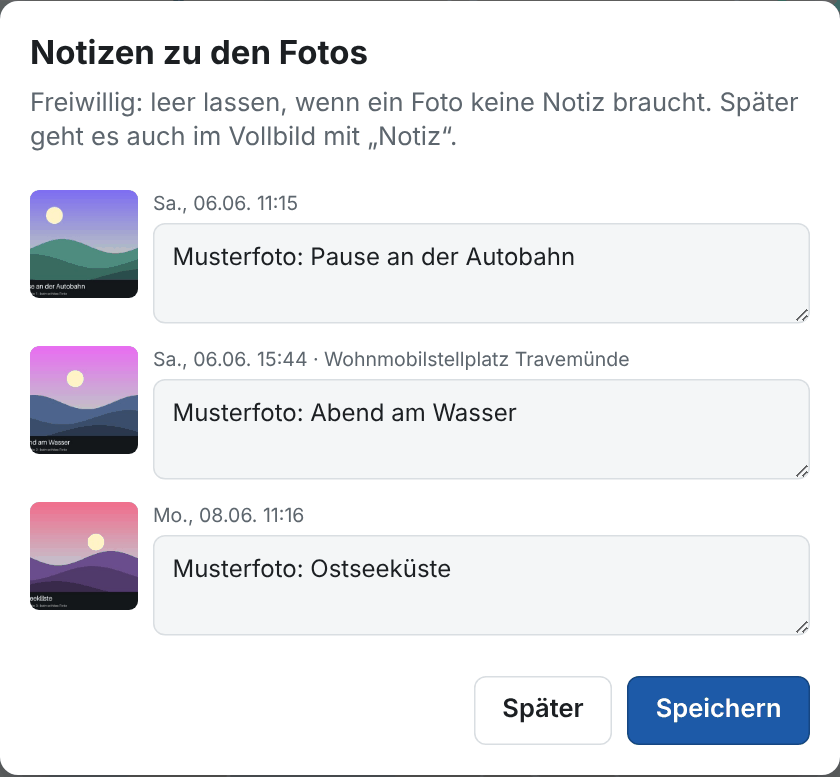
- Danach erscheinen die neuen Fotos in einer Liste mit je einem Notizfeld. Tragen Sie ein, was Sie zu einem Bild sagen möchten, und tippen Sie Speichern. Felder dürfen leer bleiben. Später schließt die Liste ohne Notizen.
- Die Taste Fotos oben auf der Karte zeigt die Bilder dort, wo sie aufgenommen wurden.
- Ein Tipp auf ein Bild öffnet es groß, mit Blättern, Notiz und Löschen. Die Notiz steht unter dem Bild in der App und im Reisebericht.
- Am Stellplatz fügen Sie mit Fotos hinzufügen Bilder gezielt diesem Platz zu.
9.2 Reisebericht
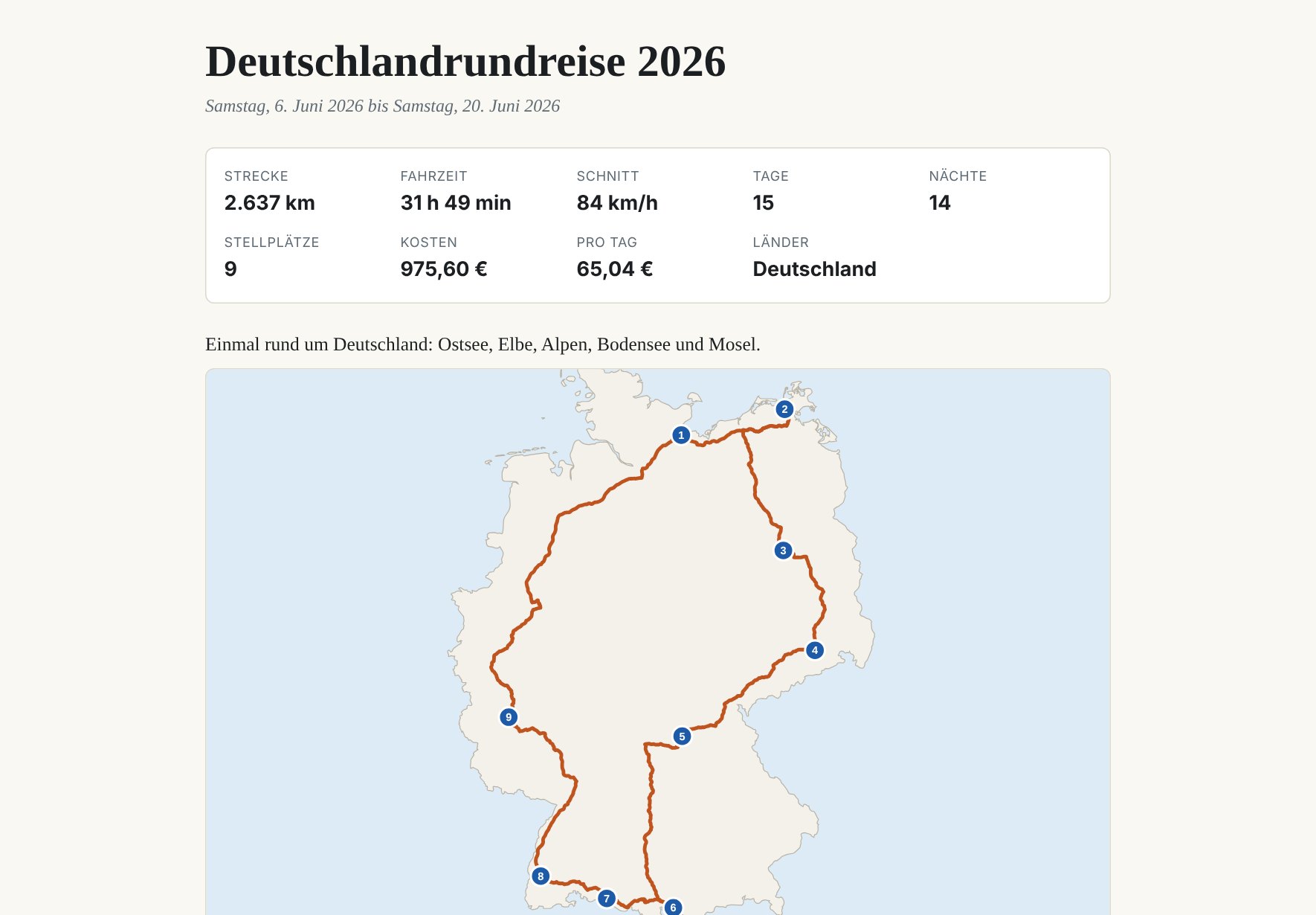
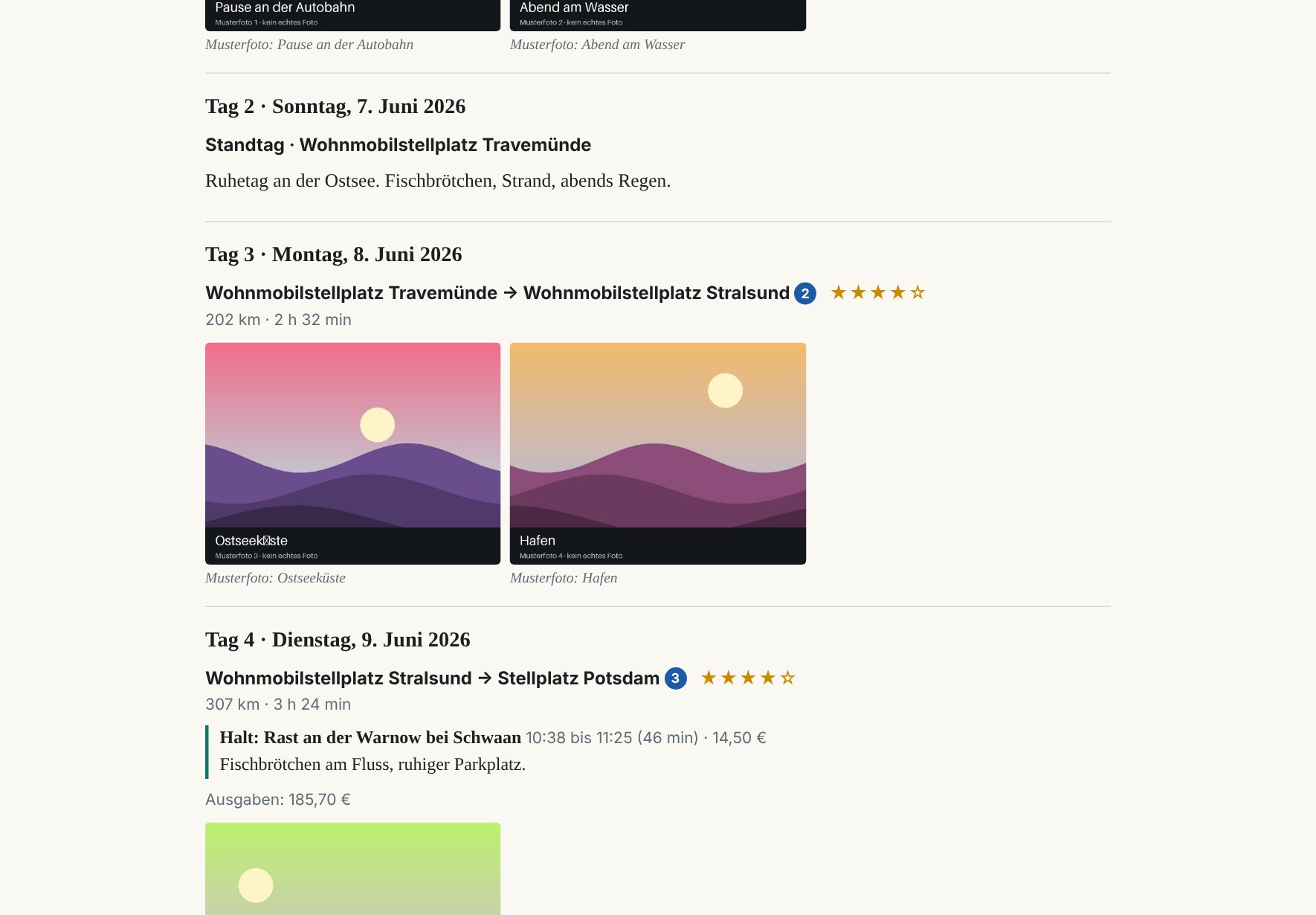
- Bericht an der Reise erzeugt eine Seite mit Kennzahlen, Karte, Tagen, Notizen, Zwischenhalten, Fotos und Kosten.
- Zum Ausdrucken oder als PDF speichern nutzen Sie die Druckfunktion des Browsers.
- Bericht laden in den Details erzeugt eine einzelne Datei mit eingebetteten Fotos zum Verschicken.
9.3 Reise abspielen: der Reisefilm
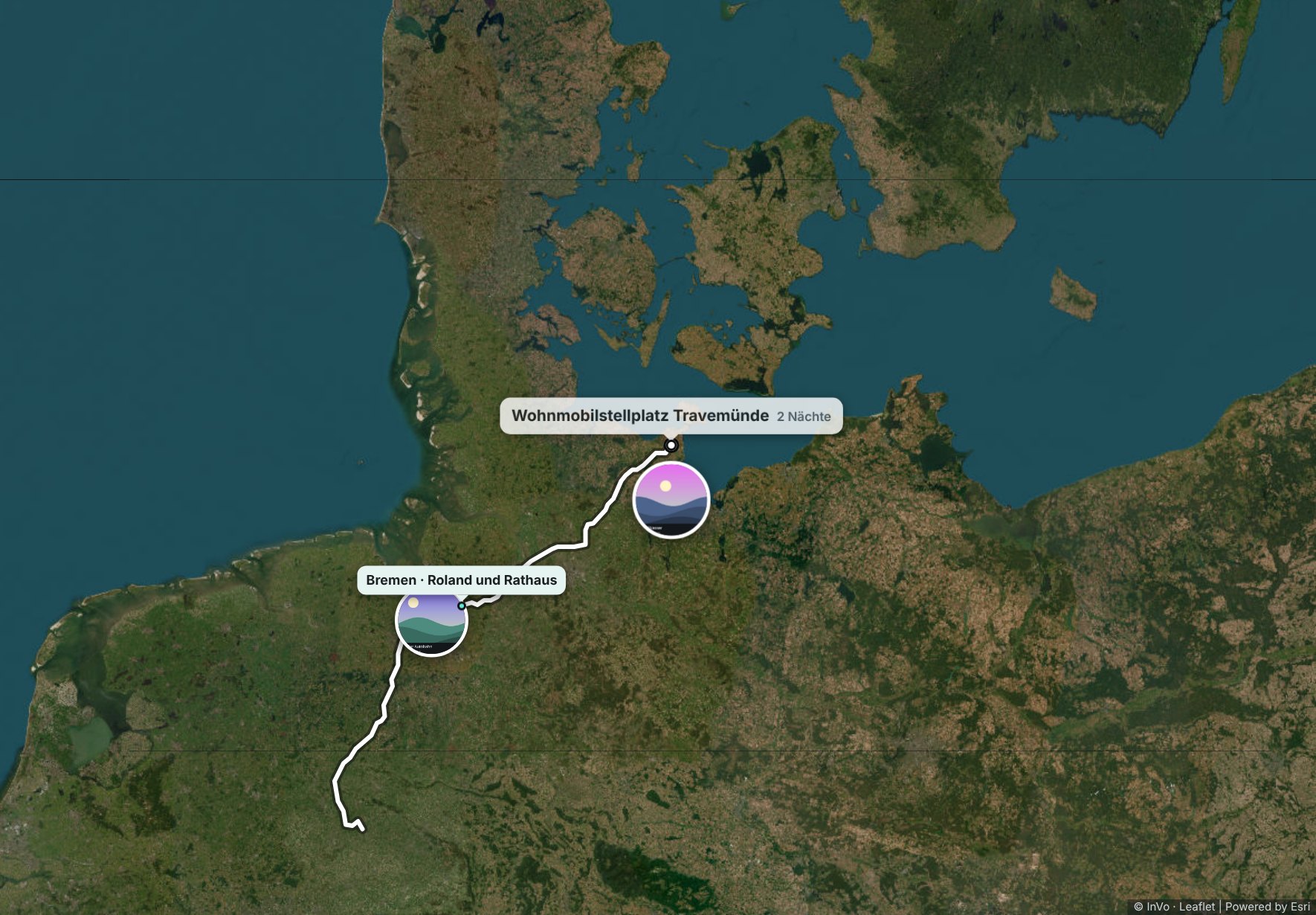
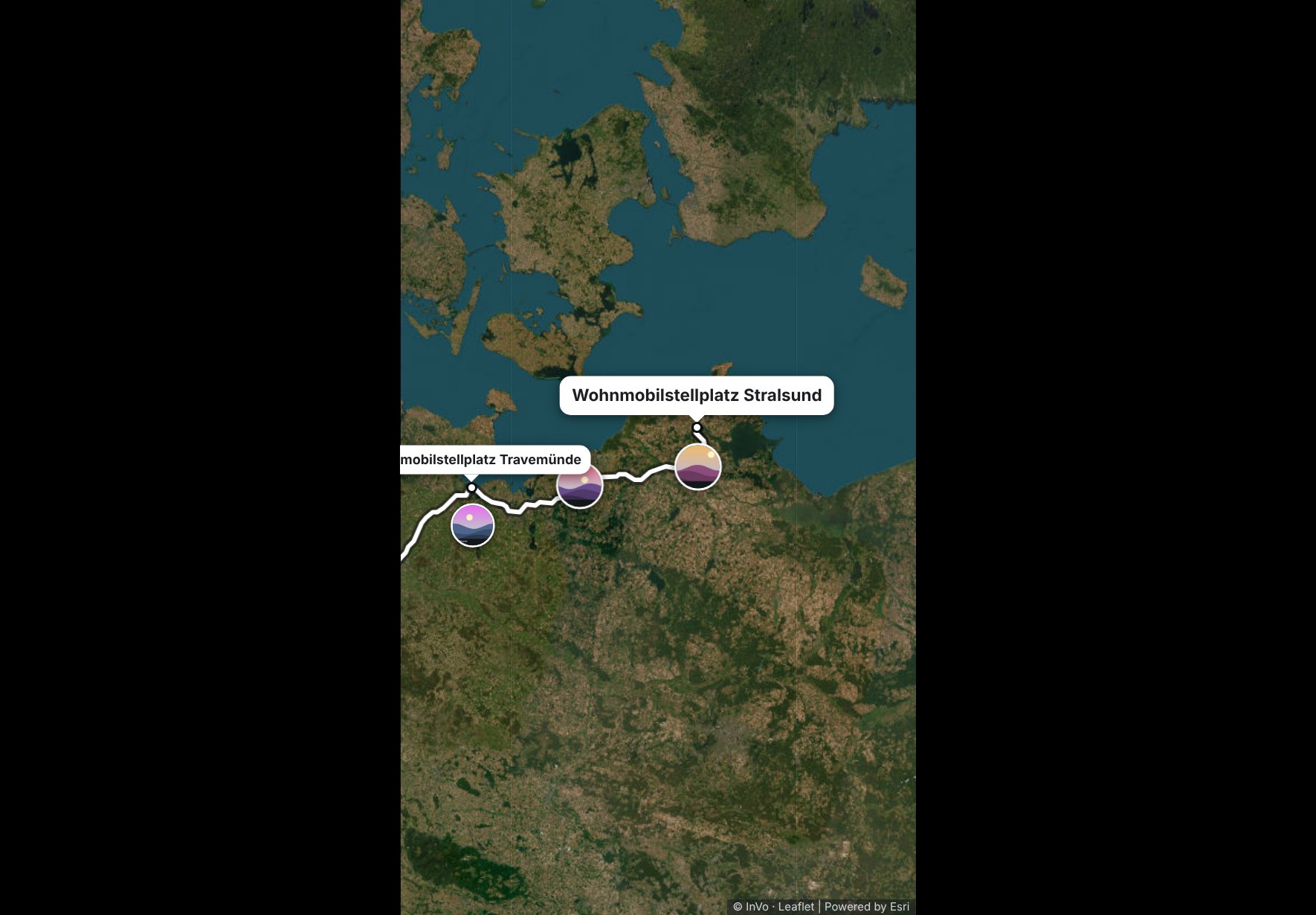
Abspielen lässt eine Reise wie einen kleinen Film ablaufen. Die Kamera folgt Ihrer Strecke Tag für Tag, die Linie wächst mit, an jedem Übernachtungsplatz erscheint ein Schild, Fotos tauchen als runde Bilder an ihrem Aufnahmeort auf, am Ende steht ein Abspann mit den Kennzahlen.
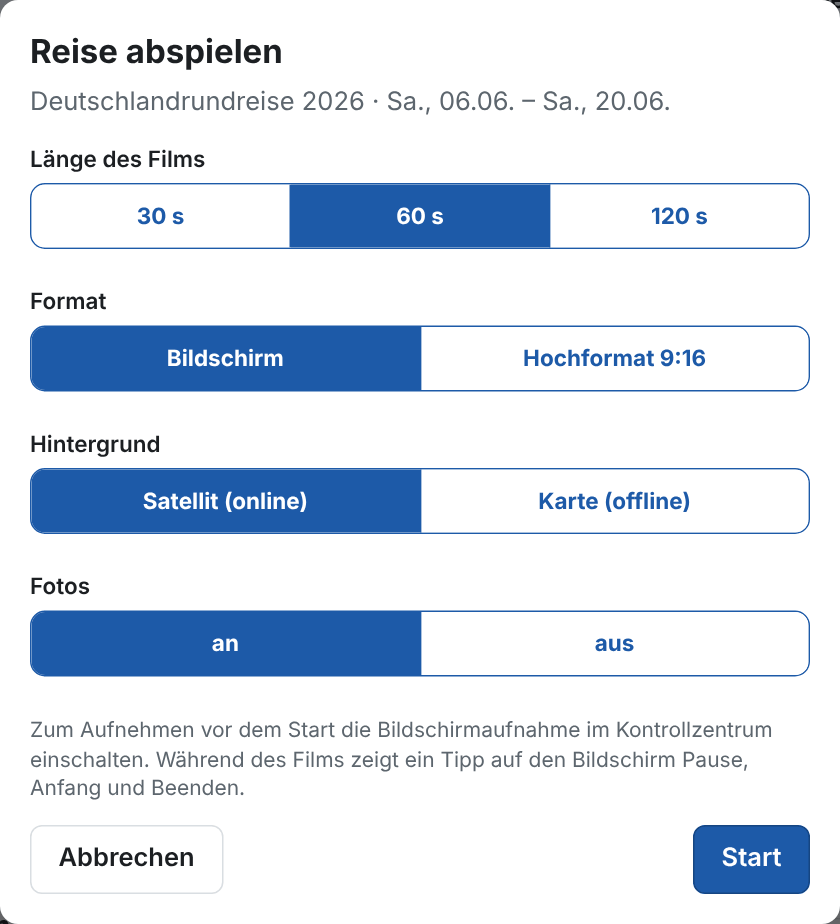
| Auswahl | Bedeutung |
|---|---|
| Länge des Films | 30, 60 oder 120 Sekunden; die Reise wird auf diese Länge verteilt |
| Format | Bildschirm füllt den Bildschirm; Hochformat 9:16 zeigt ein hochkantes Feld in der Mitte, passend für Handy-Videos |
| Hintergrund | Satellit (online) braucht Internet und einen Esri-Schlüssel, die Bilder werden vor dem Start geladen; Karte (offline) nimmt die dunkle Offline-Karte und geht immer |
| Fotos | an zeigt bis zu vier Fotos je Fahrtag; aus zeigt nur Strecke und Schilder |
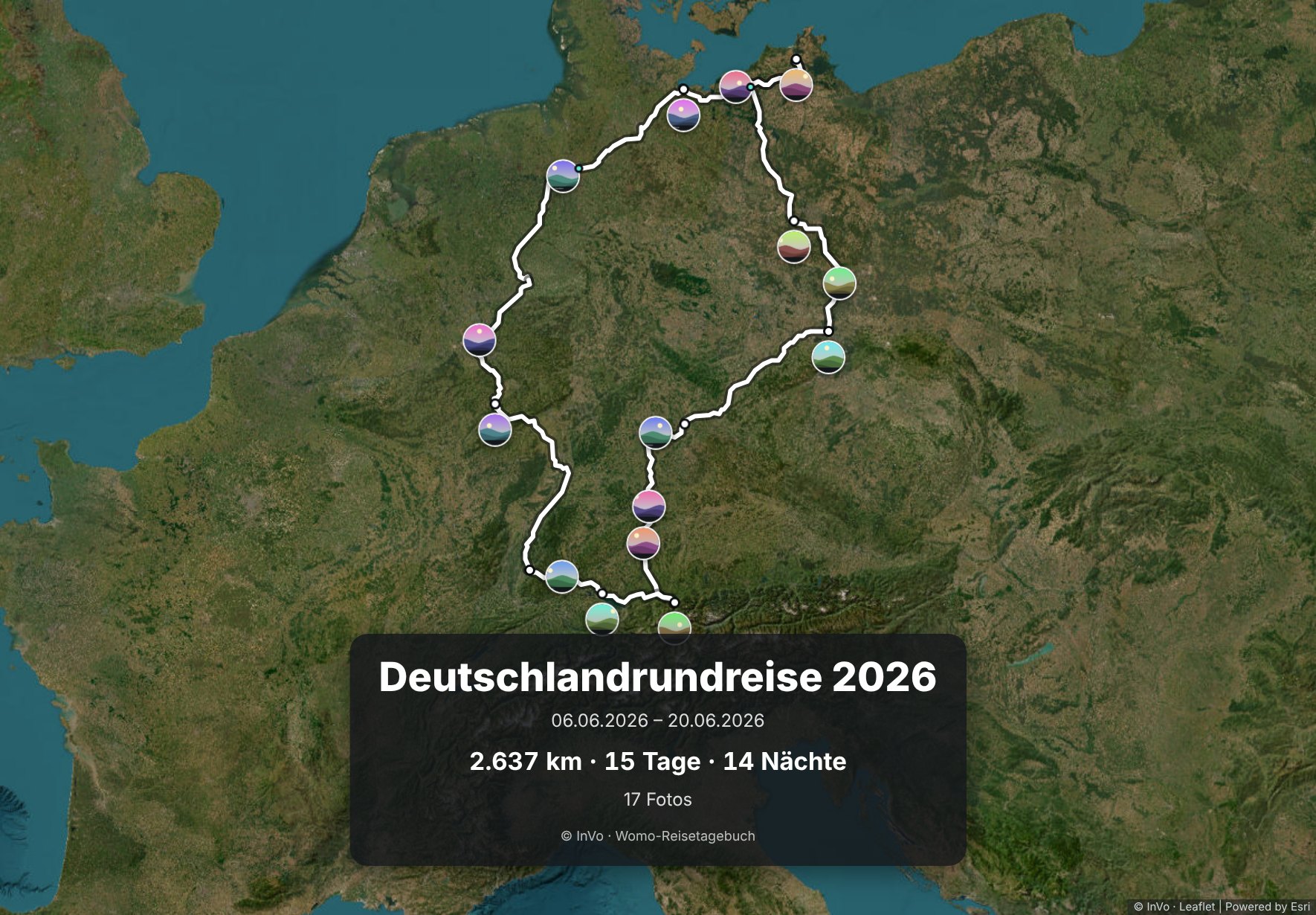
Während des Films
- Alle Tasten und Leisten sind ausgeblendet, damit nichts stört.
- Ein Tipp auf den Bildschirm zeigt kurz einen Balken mit Pause, Anfang und Beenden.
- Schilder der Übernachtungsplätze nennen Name und Nächte, Zwischenhalte haben ein kleineres grünes Schild.
- Kurze Fahrten ohne neuen Übernachtungsplatz (die Einkaufsfahrt) lässt der Film aus.
Den Film aufnehmen
Die App erzeugt keine Videodatei. Sie nehmen den Film mit der Bildschirmaufnahme Ihres Geräts auf.
- Am iPad oder iPhone die Bildschirmaufnahme im Kontrollzentrum einschalten (falls die Taste fehlt: Einstellungen → Kontrollzentrum → Bildschirmaufnahme hinzufügen). Auf Android heißt sie „Bildschirmrekorder“ in den Schnelleinstellungen.
- In der App Abspielen, Auswahl treffen, die Aufnahme starten und dann Start antippen.
- Nach dem Abspann die Aufnahme beenden. Das Video liegt in Ihrer Fotomediathek.
10 Kosten, Tankbuch und Statistik
10.1 Kosten
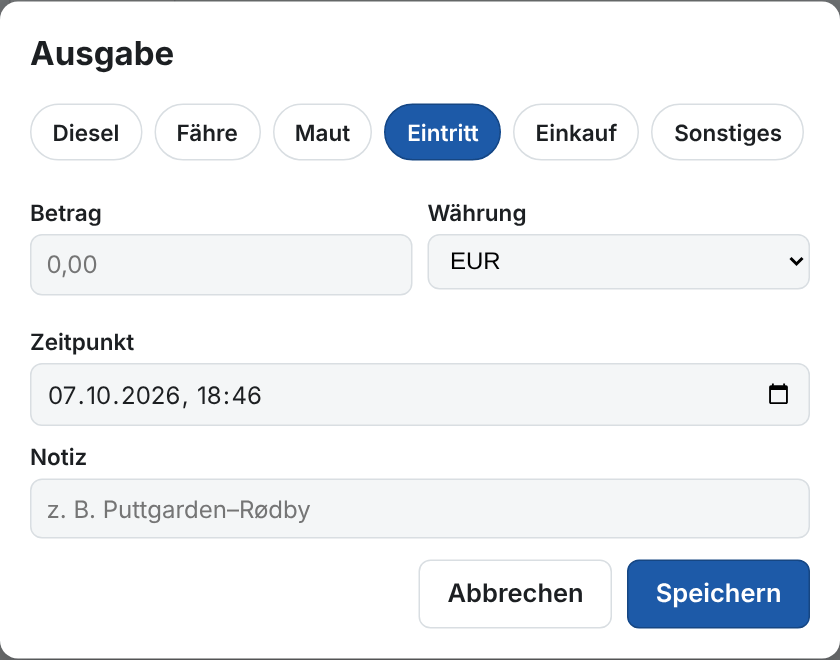
- Im Reiter Reisen oben auf Kosten umschalten. Ausgabe legt einen neuen Eintrag an: Art (Diesel, Fähre, Maut, Eintritt, Einkauf, Sonstiges), Betrag, Währung, Zeitpunkt und Notiz.
- Beträge in DKK, SEK oder NOK rechnet die App mit dem aktuellen Kurs in Euro um (ohne Internet mit dem letzten bekannten Kurs).
- Stellplatzkosten kommen aus den Preisen Ihrer Stellplätze, Kosten eines Zwischenhalts aus dem Halt selbst.
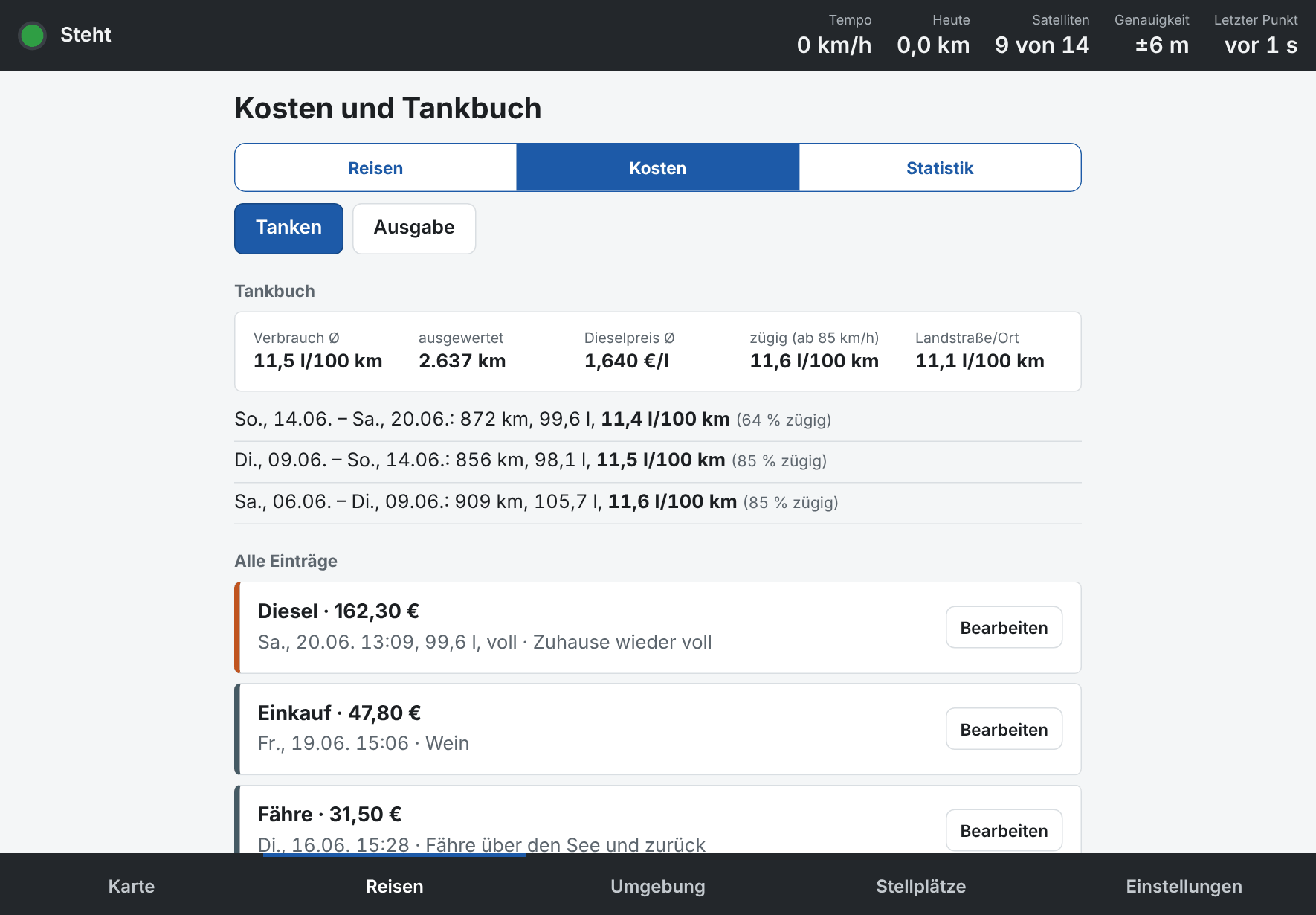
10.2 Tankbuch
- Tanken antippen, Liter und Betrag eintragen und ankreuzen, ob voll getankt wurde.
- Von Volltanken zu Volltanken berechnet die App Ihren Verbrauch. Nach einigen Tankstopps schätzt sie ihn getrennt für zügige Fahrt (ab 85 km/h) und für Landstraße und Ort.
10.3 Statistik
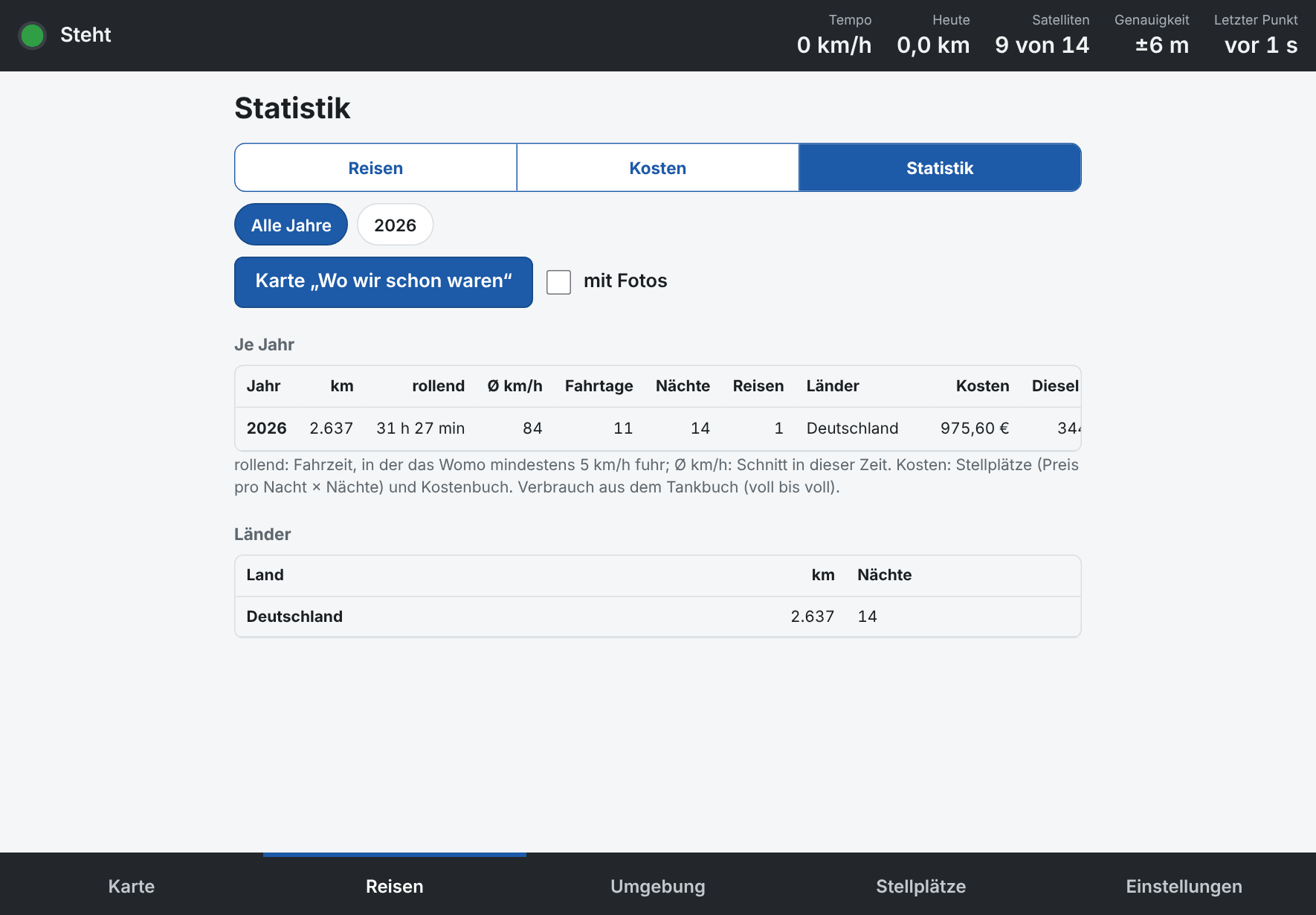
- Statistik zeigt je Jahr und gesamt: Kilometer, Fahrzeit, Schnitt, Fahrtage, Nächte, Reisen, Länder, Kosten, Diesel, Verbrauch und Fotos.
- Wo wir schon waren: eine Karte aller Strecken, nach Jahren gefärbt, auf Wunsch mit Fotos.
11 Live-Standort für Familie und Freunde
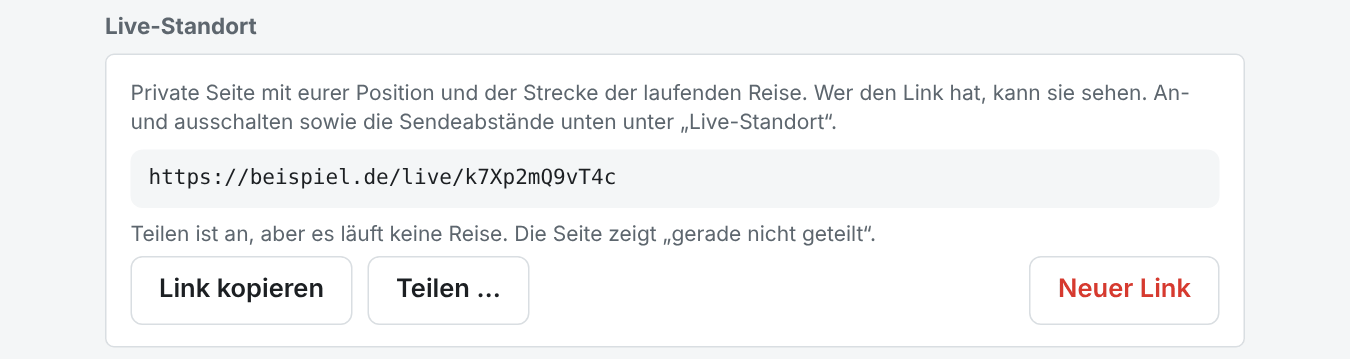
Wenn eingerichtet, können Sie Ihren Standort über einen privaten Link mit Familie und Freunden teilen. Diese sehen im Browser, wo Sie sind, ob Sie fahren oder stehen, und auf Wunsch die Strecke der aktuellen Reise.
- Einstellungen → Live-Standort teilen einschalten (bei den Werten unten, Gruppe „Live-Standort“).
- Im Kasten „Live-Standort“ Link kopieren oder Teilen und an die gewünschten Personen schicken.
- Nur während einer Reise: Der Standort wird nur geteilt, solange eine Reise läuft.
- Neuer Link: Der alte Link funktioniert dann nicht mehr, etwa wenn er an die falsche Person gegangen ist.
12 Einstellungen im Einzelnen
Der Reiter Einstellungen besteht aus zwei Teilen. Oben stehen Kästen für einzelne Bereiche (Netz, Offline-Karte, Schlüssel, Sicherung …). Darunter stehen unter „Aufzeichnung“ alle Werte in Gruppen. Dieses Kapitel geht beides der Reihe nach durch.
12.1 So ändern Sie einen Wert
- Zahl antippen und ändern oder das Kästchen an- oder abhaken. Unter jedem Wert stehen eine kurze Erklärung, die Vorgabe und der erlaubte Bereich.
- Ganz unten Speichern antippen. Die neuen Werte gelten sofort, ohne Neustart.
- Standardwerte setzt alle Werte auf die Vorgaben zurück.
- Liegt ein Wert außerhalb des erlaubten Bereichs, nennt die App ihn und speichert nichts.
12.2 Netz: WLAN
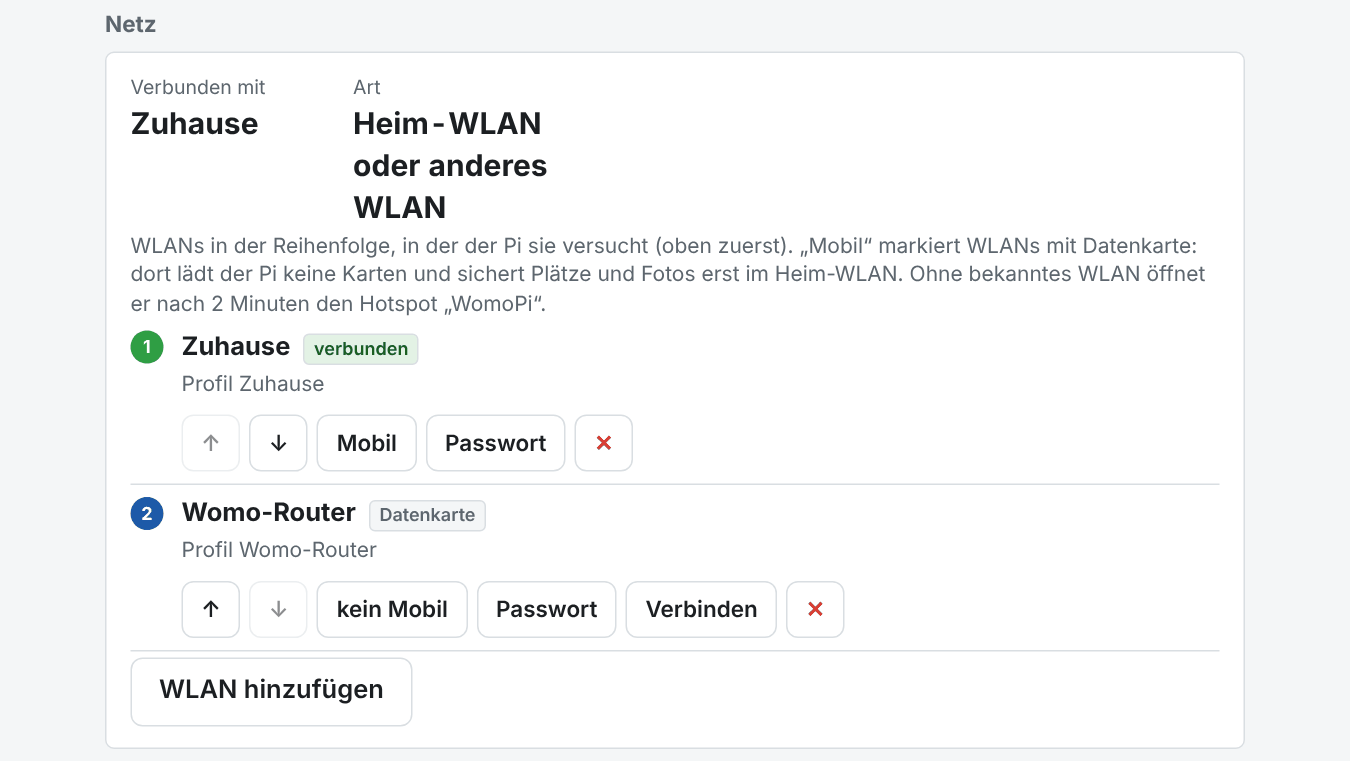
Der Kasten zeigt, womit das Gerät gerade verbunden ist, und darunter Ihre WLANs in der Reihenfolge, in der das Gerät sie versucht (oben zuerst).
| Taste | Was sie tut |
|---|---|
| ↑ ↓ | die Reihenfolge ändern: Das obere WLAN wird zuerst versucht |
| Mobil / kein Mobil | markiert ein WLAN mit mobilem Internet (z. B. LTE-Router im Wohnmobil). Darüber lädt das Gerät keine großen Daten wie Karten und sichert keine Fotos |
| Passwort | das Passwort dieses WLANs ändern |
| Verbinden | sofort zu diesem WLAN wechseln |
| ✕ | das WLAN löschen |
| WLAN hinzufügen | ein sichtbares Netz antippen oder den Namen eintippen, Passwort eingeben |
12.3 Handy als GPS
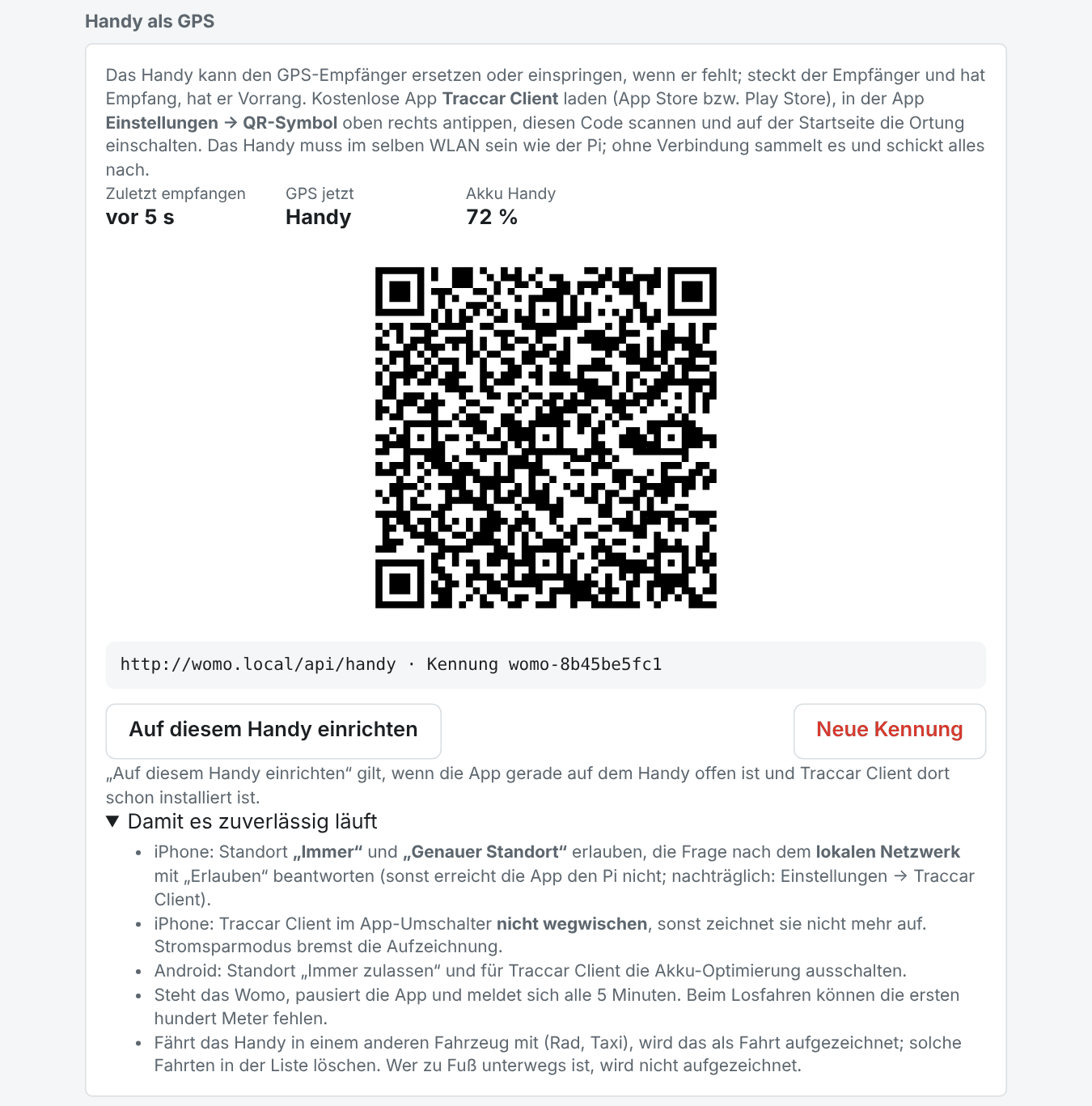
In diesem Kasten richten Sie das Handy als GPS ein (Abschnitt 5.2). Er zeigt, wann zuletzt etwas vom Handy ankam, woher die Position gerade kommt und den Akkustand des Handys.
| Teil | Bedeutung |
|---|---|
| Zuletzt empfangen | wann der letzte Punkt vom Handy ankam; „noch nie“, solange nichts eingerichtet ist |
| GPS jetzt | GPS-Empfänger, Handy oder keins: woher die Position gerade kommt |
| Akku Handy | Akkustand, den das Handy mitschickt |
| QR-Code | in Traccar Client unter Einstellungen → QR-Symbol scannen |
| Adresse und Kennung | dieselben Angaben zum Abschreiben, falls eine andere App sie von Hand braucht |
| Auf diesem Handy einrichten | richtet Traccar Client auf dem Handy ein, auf dem die Womo-App gerade offen ist |
| Neue Kennung | sperrt das bisherige Handy aus; danach den neuen Code scannen |
| Damit es zuverlässig läuft | die wichtigsten Einstellungen für iPhone und Android zum Aufklappen |
Der Code enthält die Adresse, unter der Sie die App gerade geöffnet haben, meist http://womo.local. Haben Sie sie über den Fernzugang geöffnet, nimmt der Code trotzdem womo.local, denn das Handy ist im Wohnmobil im selben WLAN.
12.4 Offline-Karte
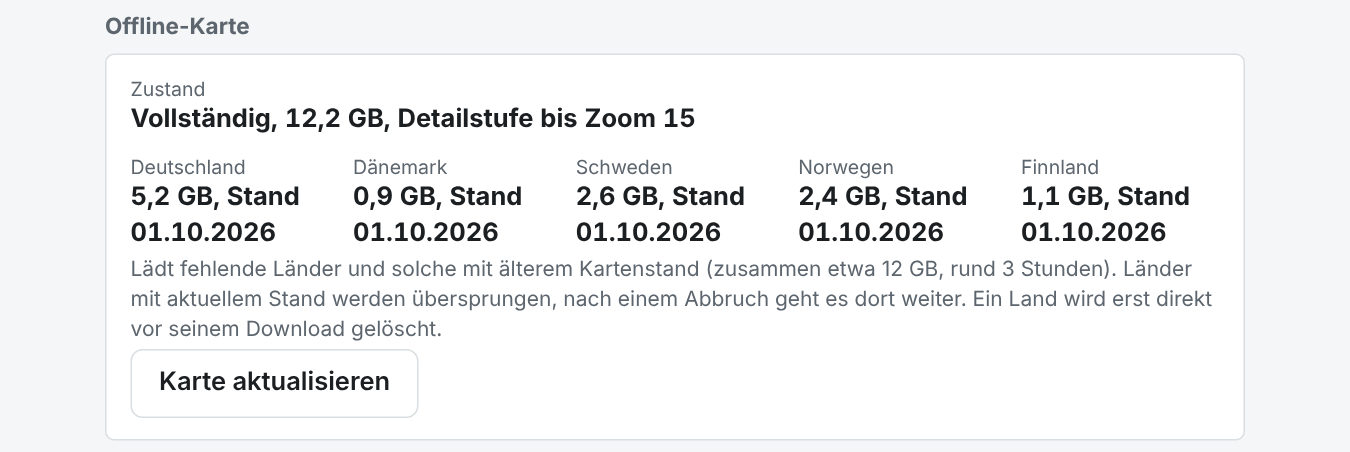
- Zustand nennt, ob alle Länder vorhanden sind, die Gesamtgröße und die Detailstufe.
- Je Land stehen Größe und Kartenstand, oder „fehlt“.
- Fehlende Länder laden bzw. Karte aktualisieren lädt, was fehlt oder veraltet ist. Länder mit aktuellem Stand werden übersprungen; nach einem Abbruch geht es dort weiter.
- Die Dateien sind groß (Deutschland rund 5 GB, alle zusammen etwa 12 GB) und das Laden dauert Stunden. Das Gerät kann dabei normal weiterlaufen.
- Über ein WLAN mit der Markierung „Mobil“ und im eigenen WLAN „WomoPi“ ist das Laden gesperrt. Laden Sie zuhause.
- Etwa einmal im Jahr aktualisieren genügt.
12.5 Routenplanung und Verkehr: die Schlüssel
In diesem Kasten tragen Sie Ihre vier Schlüssel ein. Über jedem Feld steht, ob schon einer eingetragen ist und auf welche Zeichen er endet. Woher Sie die Schlüssel bekommen und wie lange sie gelten, erklärt Kapitel 13.
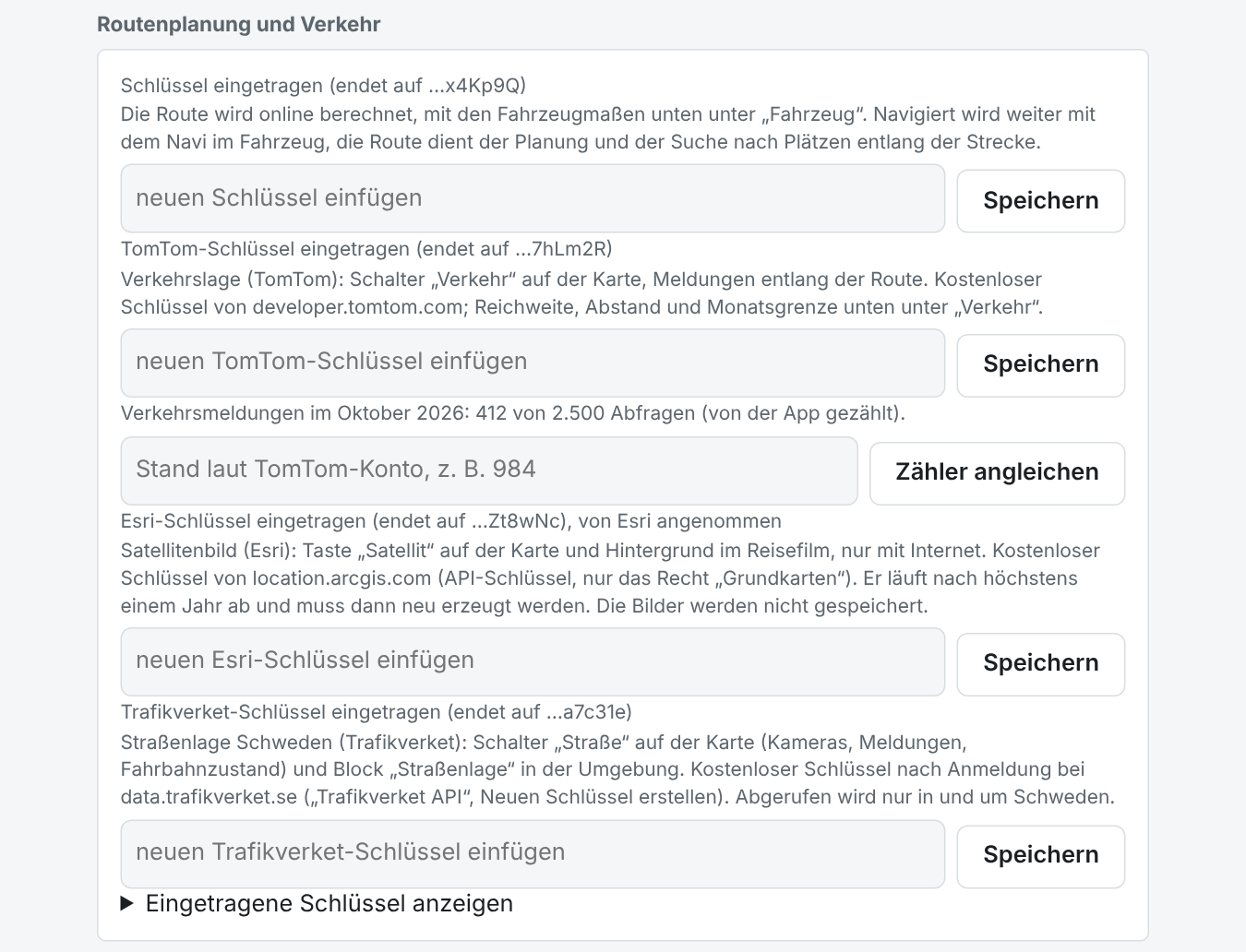
- Den Schlüssel beim Anbieter kopieren.
- In das passende Feld einfügen (lange tippen → Einsetzen) und Speichern antippen.
- Die Zeile darüber zeigt danach „eingetragen (endet auf …)“. Den Esri- und den Trafikverket-Schlüssel prüft das Gerät beim Speichern beim Anbieter: Ein falscher wird mit einer Meldung abgelehnt.
Eingetragene Schlüssel anzeigen (unter den Feldern, zum Aufklappen) zeigt alle vier Schlüssel vollständig, jeweils mit der Taste Kopieren. So können Sie einen Schlüssel notieren oder auf ein zweites Gerät übertragen. Die Schlüssel liegen bei den Daten, also auf dem Stick, wenn die Daten dort liegen (Abschnitt 12.9).
Der Zähler für die Verkehrsmeldungen
Unter dem TomTom-Feld steht, wie viele Verkehrsmeldungen die App im laufenden Monat abgefragt hat, zum Beispiel „Verkehrsmeldungen im Oktober 2026: 412 von 2.500 Abfragen“. Die App zählt selbst mit; den Stand bei TomTom kann sie nicht abrufen.
- Zähler angleichen: Weicht die Zahl von Ihrem TomTom-Konto ab (etwa weil der Schlüssel schon vorher benutzt wurde), tragen Sie die Zahl aus dem TomTom-Dashboard (Zeile „Traffic Incident Details“) in das Feld ein und tippen auf Zähler angleichen.
- Am Monatsanfang beginnt der Zähler von selbst bei null.
- Ab 90 % der Grenze wird die Zeile gelb. Die App holt Meldungen dann nicht mehr von selbst, sondern nur noch, wenn Sie die Taste Verkehr einschalten. So bleibt ein Rest für den Fall, dass Sie ihn brauchen.
- Die Grenze (Vorgabe 2.500) stellen Sie bei den Werten ein, Gruppe „Verkehr“ (Abschnitt 12.12).
12.6 Fernzugang (VPN)
Mit dem Fernzugang erreichen Sie die App auch von unterwegs oder von zuhause, wenn das Wohnmobil woanders steht. Das geht nur mit einem eigenen Server, der die Verbindung vermittelt. Ist keiner eingerichtet, steht im Kasten „Noch nicht eingerichtet“ und Sie können ihn übergehen.
- Fernzugang eingeschaltet schaltet die Verbindung an und aus.
- Zugang anlegen erzeugt für jedes Ihrer Geräte einen eigenen Zugang, den Sie per QR-Code in die WireGuard-App übernehmen. Nur Geräte mit eigenem Zugang kommen hinein.
12.7 Live-Standort
Der Kasten zeigt den privaten Link, den aktuellen Zustand („Wird geteilt“, „Teilen ist aus“) und die Tasten Link kopieren, Teilen und Neuer Link. Ein- und ausgeschaltet wird das Teilen bei den Werten (Gruppe „Live-Standort“, Abschnitt 12.12). Mehr in Kapitel 11.
12.8 Fotos
Der Kasten nennt die Zahl Ihrer Fotos, den belegten und den freien Speicherplatz. Die App speichert jedes Foto verkleinert (etwa 1 MB). Ob zusätzlich das Original aufgehoben wird, stellen Sie bei den Werten ein (Gruppe „Fotos“).
12.9 Datenspeicher: Speicherkarte oder USB-Stick
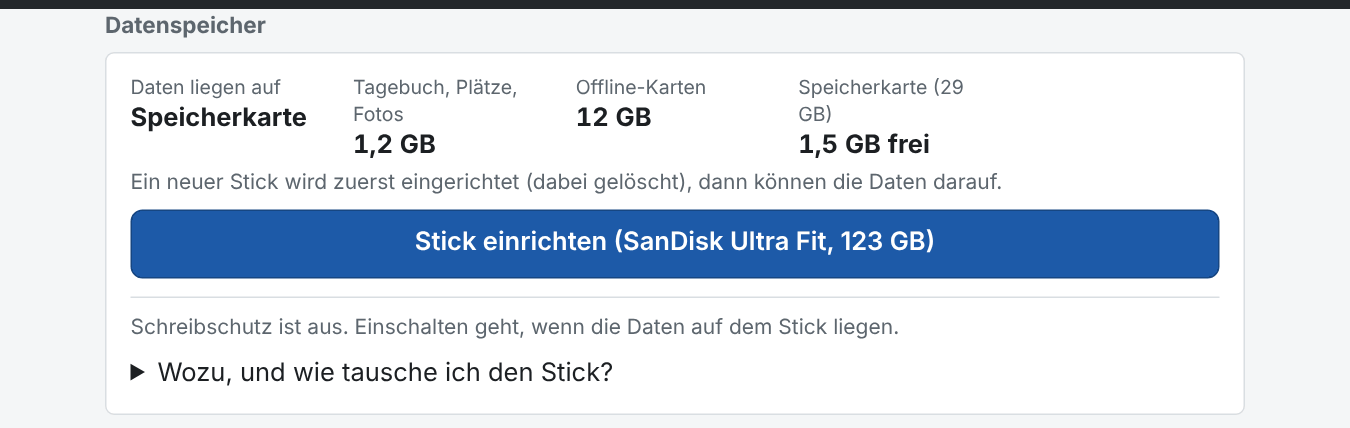
Tagebuch, Plätze, Fotos und Offline-Karten liegen zunächst auf der Speicherkarte, auf der auch das System läuft. Mit einem USB-Stick können Sie die Daten dorthin verlegen. Die Speicherkarte wird dann kaum noch beschrieben und hält länger, und für Fotos und Karten ist mehr Platz. Der Kasten zeigt, wo die Daten liegen, wie groß sie sind und wie viel auf Karte und Stick frei ist.
Daten auf den Stick
- Stick in eine schwarze USB-Buchse stecken. Nach ein paar Sekunden erscheint im Kasten Stick einrichten mit Name und Größe des Sticks.
- Stick einrichten antippen und bestätigen. Der Stick wird dabei gelöscht und für das Gerät vorbereitet (etwa eine Minute).
- Daten auf den Stick antippen und bestätigen. Die App kopiert alles, prüft die Kopie und schaltet erst dann um. Ein Balken zeigt den Fortschritt; mit Offline-Karten dauert es je nach Stick 10 bis 20 Minuten.
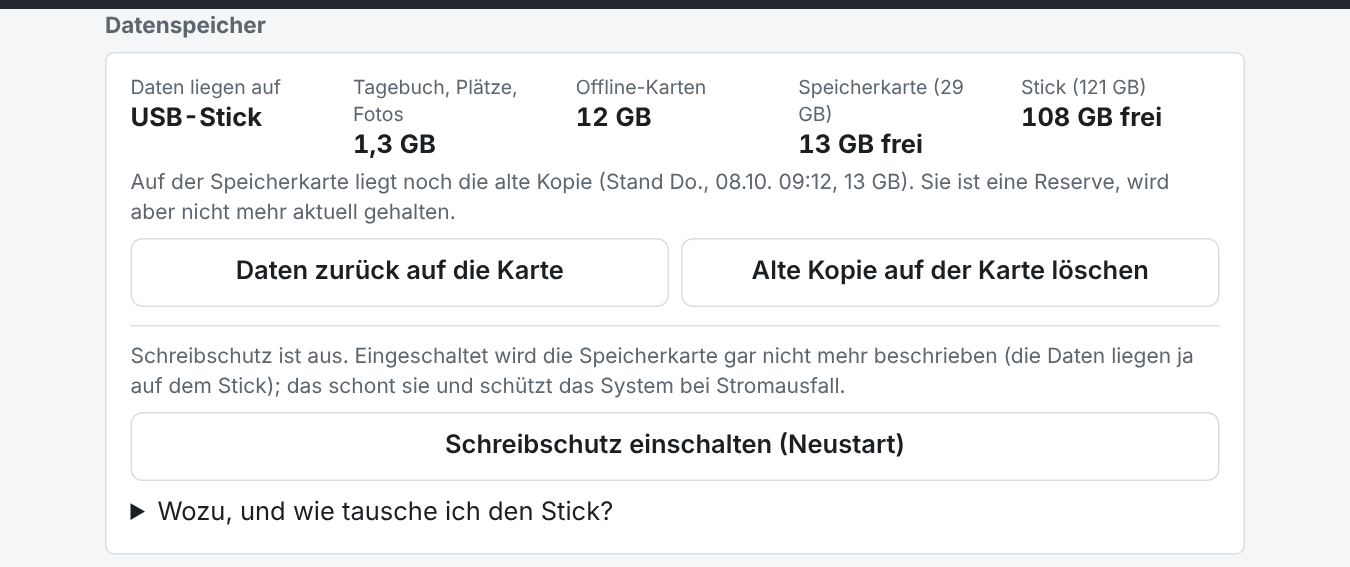
- Danach lädt die App neu. Im Kasten steht „Daten liegen auf: USB-Stick“.
- Während des Umzugs pausiert die Aufzeichnung, und die App nimmt keine Änderungen an. Machen Sie das am besten zuhause, nicht während der Fahrt.
- Fällt währenddessen der Strom aus, bleiben die Daten, wo sie waren: Umgeschaltet wird erst nach der Prüfung. Starten Sie den Umzug dann einfach noch einmal.
- Die alte Kopie bleibt auf der Speicherkarte als Reserve, wird aber nicht mehr aktuell gehalten. Alte Kopie auf der Karte löschen gibt den Platz frei.
Daten zurück auf die Karte und Stick tauschen
Daten zurück auf die Karte kopiert alles zurück, prüft und schaltet um. Der Stick behält seine Daten, bis er neu eingerichtet wird. Reicht der Platz auf der Speicherkarte nicht für die Offline-Karten, fragt die App, ob sie ohne die Karten zurückkopieren soll; die Offline-Karten laden Sie dann später neu.
- Daten zurück auf die Karte
- alten Stick abziehen, neuen in eine schwarze USB-Buchse stecken
- Stick einrichten (löscht den neuen Stick)
- Daten auf den Stick
Wenn der Stick fehlt
Startet das Gerät ohne den Datenstick, steht in der Statusleiste rot Datenstick fehlt. Die Aufzeichnung wartet, und auf die Speicherkarte wird nichts geschrieben. Die Karte zeigt dann keine eigenen Daten.

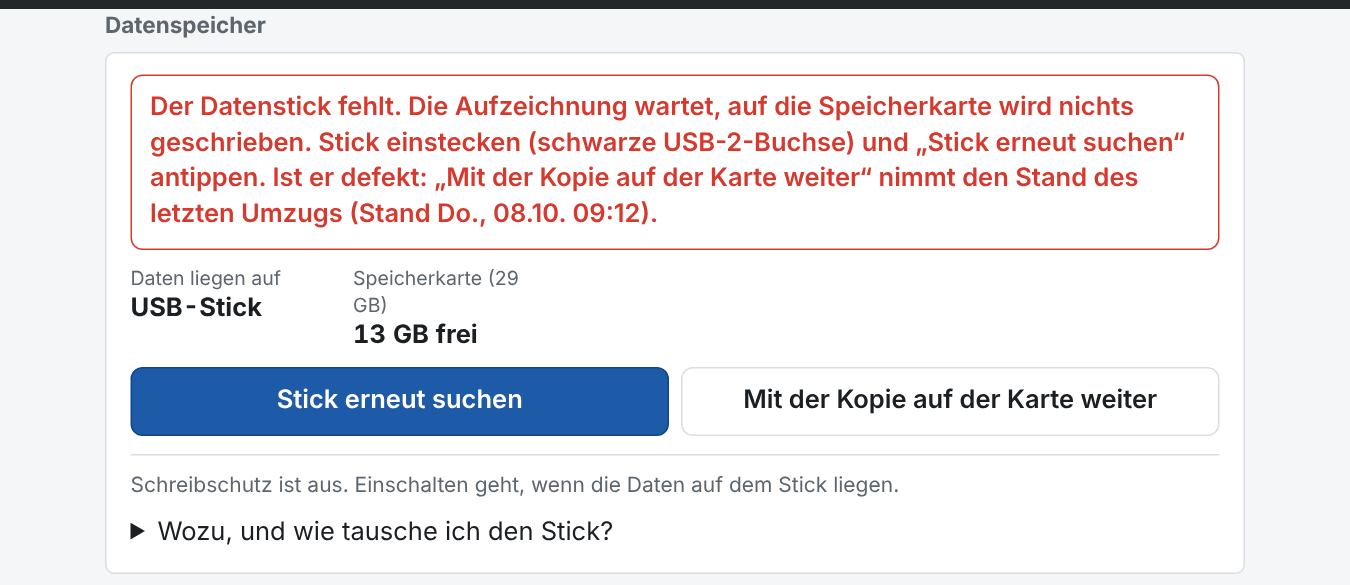
- Stick einstecken und Stick erneut suchen antippen. Die App arbeitet dann normal weiter.
- Ist der Stick defekt: Mit der Kopie auf der Karte weiter. Die App arbeitet dann mit dem Stand des letzten Umzugs; was danach auf dem Stick gespeichert wurde, gibt es nur aus der Sicherung (Abschnitt 12.10).
- Taucht der Stick danach doch wieder auf, zeigt der Kasten Stick-Daten übernehmen. Bis dahin wird er weder überschrieben noch gelöscht.
Schreibschutz der Speicherkarte
Liegen die Daten auf dem Stick, können Sie die Speicherkarte ganz schreibschützen. Raspberry Pi OS hält dann alles, was noch auf die Karte ginge, nur im Arbeitsspeicher; nach dem nächsten Start ist es weg. Die Karte wird so gar nicht mehr beschrieben. Das schont sie und schützt das System, wenn der Strom mitten im Betrieb ausfällt.
- Einstellungen → Datenspeicher → Schreibschutz einschalten (Neustart) antippen und bestätigen.
- Das Gerät richtet den Schutz ein und startet neu. Nach ein bis zwei Minuten lädt die App von selbst neu.
- Im Kasten steht dann „Schreibschutz ist an“.
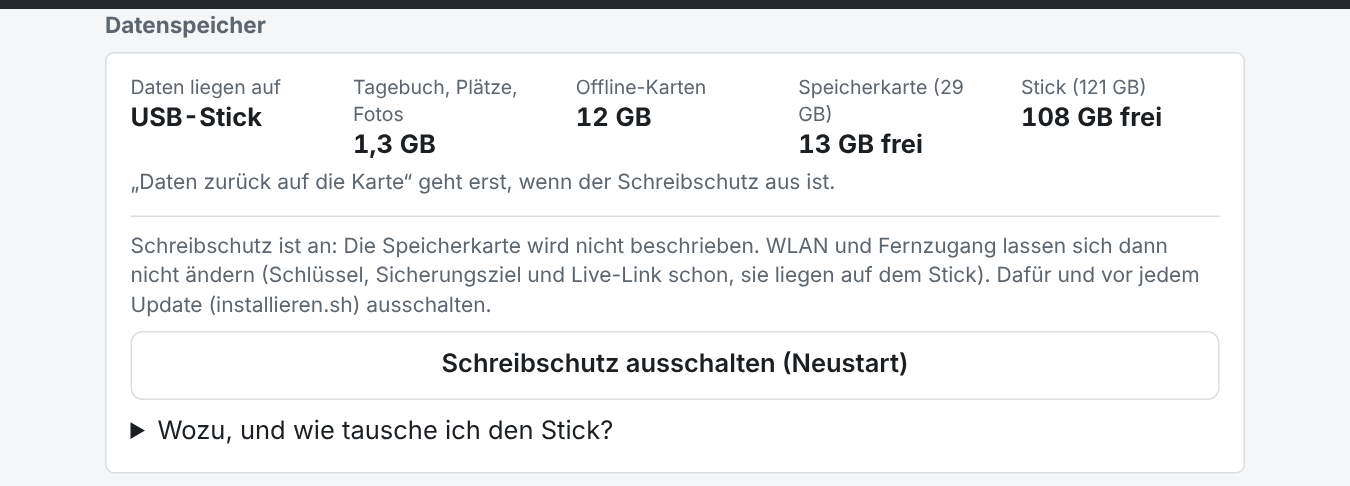
Solange der Schutz an ist, gilt:
- Tagebuch, Fotos, Kosten, Notizen, Einstellungen, Plätze und Offline-Karten liegen auf dem Stick und funktionieren wie immer. Dasselbe gilt für die Schlüssel, das Sicherungsziel und den Live-Link: Auch sie liegen bei den Daten und lassen sich jederzeit ändern.
- Nur WLAN, Fernzugang und Schlüssel einrichten bei der Sicherung speichert das Betriebssystem auf der Speicherkarte. Solche Änderungen lehnt die App mit einer Meldung ab, weil sie nach dem nächsten Start wieder weg wären. Zum Ändern den Schutz kurz ausschalten. Ein WLAN, das schon eingetragen ist, verbindet sich weiter wie gewohnt.
- Daten zurück auf die Karte, Alte Kopie auf der Karte löschen, Stick einrichten und Mit der Kopie auf der Karte weiter gibt es erst nach dem Ausschalten.
- Vor jedem Update den Schutz ausschalten. Das Installationsprogramm bricht sonst mit einem Hinweis ab, weil alles, was es einspielt, nach dem nächsten Start wieder weg wäre.
Schreibschutz ausschalten (Neustart) gibt die Karte wieder frei; auch dabei startet das Gerät neu. Die Auslagerungsdatei, die unter dem Schutz abgeschaltet ist, läuft danach wieder.
12.10 Sicherung auf den Server
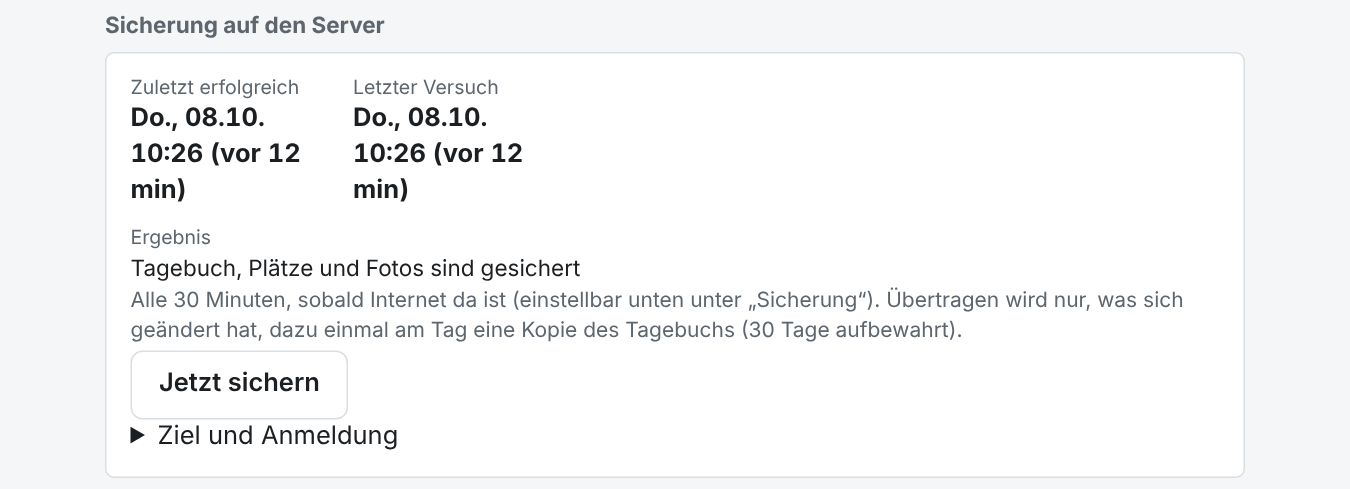
- Die Sicherung kopiert Ihr Tagebuch, die Plätze und die Fotos regelmäßig auf einen eigenen Server oder ein NAS. Übertragen wird nur, was sich geändert hat; dazu einmal am Tag eine Kopie des Tagebuchs, die 30 Tage aufbewahrt wird.
- Zuletzt erfolgreich wird gelb, wenn die letzte gelungene Sicherung älter als einen Tag ist.
- Jetzt sichern startet sofort eine Sicherung.
- Ziel und Anmeldung (aufklappen): Adresse des Servers, Benutzer, Ordner und die Art der Anmeldung. Verbindung testen prüft die Angaben.
- Über WLANs mit „Mobil“ wird nur das Tagebuch gesichert, Plätze und Fotos erst wieder im Heim-WLAN.
12.11 Plätze
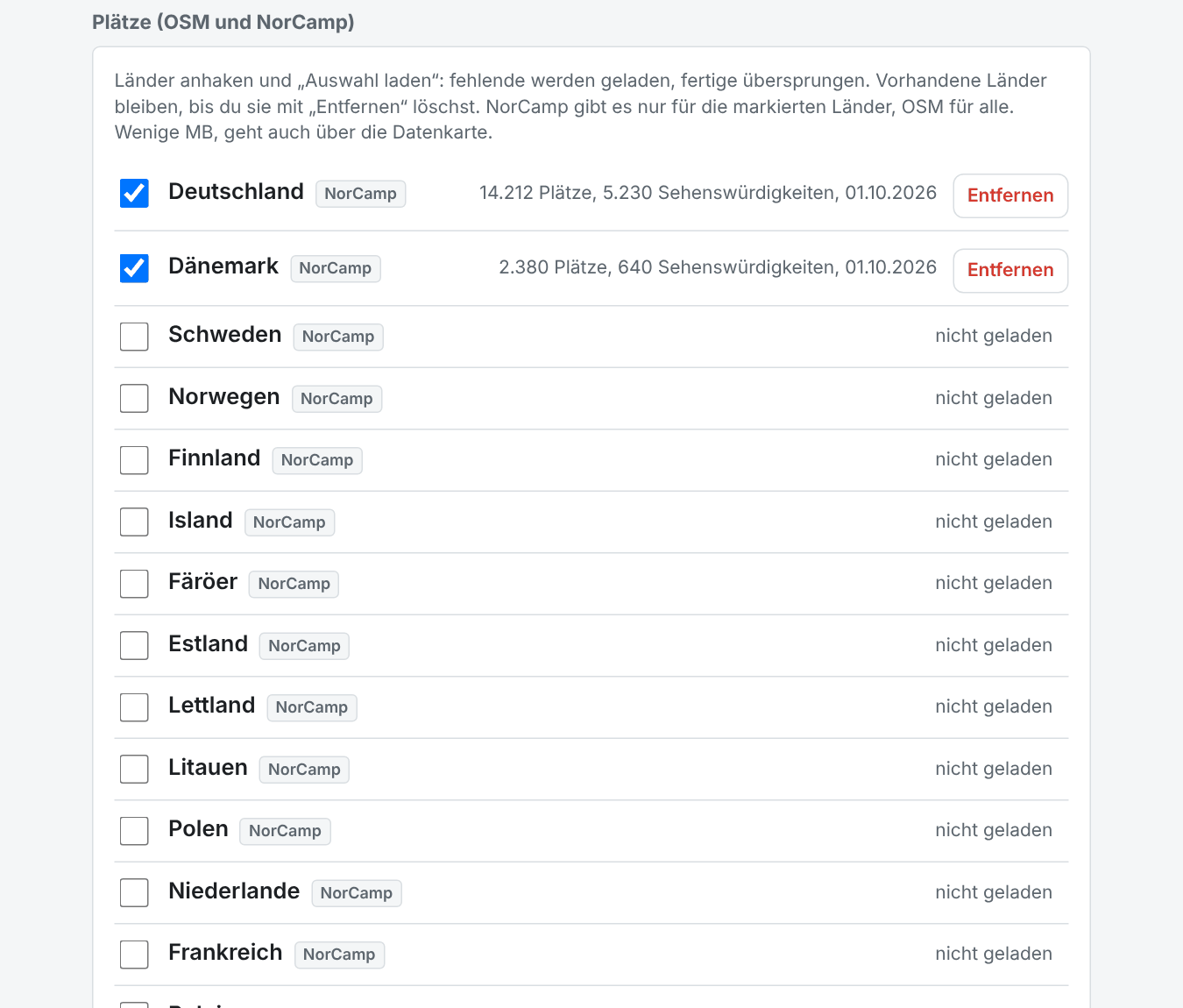
- Länder anhaken und Auswahl laden. Geladen werden Stell- und Campingplätze, Entsorgungsstationen und Sehenswürdigkeiten.
- Je Land stehen die Zahl der Plätze, die Quellen und das Datum des Ladens.
- Große Länder lädt die App in Teilen und zeigt den Fortschritt („11 von 16 Teilen“). Bricht das Laden ab, geht es beim nächsten Mal an der Stelle weiter.
- Sind die Server überlastet, wartet die App und versucht es erneut. Das kann bei großen Ländern eine Stunde und länger dauern.
- Etwa einmal im Jahr Alle aktualisieren, dann sind neue Plätze dabei.
12.12 Die Werte unter „Aufzeichnung“
Die folgenden Tabellen nennen jeden Wert mit Vorgabe und erlaubtem Bereich. In der App steht unter jedem Wert dieselbe Erklärung. Ändern Sie nur, was Sie stört: Die Vorgaben passen für die meisten Fahrzeuge.
Fahrtbeginn
Wann gilt das Wohnmobil als fahrend? Entweder es ist einige Sekunden lang schnell genug, oder es hat sich weit genug vom Standplatz entfernt.
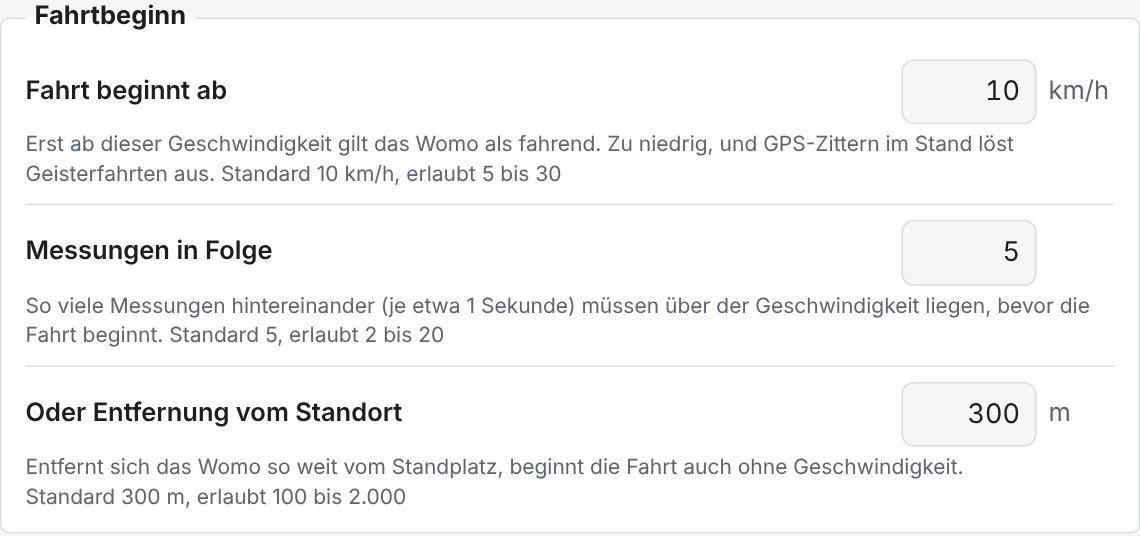
| Wert | Vorgabe | Bereich | Wofür und wann ändern |
|---|---|---|---|
| Fahrt beginnt ab | 10 km/h | 5 bis 30 km/h | Höher stellen, wenn im Stand „Geisterfahrten“ entstehen. |
| Messungen in Folge | 5 | 2 bis 20 | Höher stellen bei Geisterfahrten, niedriger, wenn der Anfang kurzer Fahrten fehlt. |
| Oder Entfernung vom Standort | 300 m | 100 bis 2000 m | Kleiner stellen, wenn Sie oft sehr langsam vom Platz rollen (lange Zufahrten). |
Fahrtende
Eine Fahrt endet, wenn das Wohnmobil lange genug stillsteht. Die Fahrt endet dann rückwirkend zu dem Zeitpunkt, an dem Sie angehalten haben.
| Wert | Vorgabe | Bereich | Wofür und wann ändern |
|---|---|---|---|
| Stillstand unter | 3 km/h | 1 bis 10 km/h | Meist unverändert lassen. |
| Fahrt endet nach | 10 min | 3 bis 60 min | Länger stellen, wenn Pausen an Bahnübergängen oder Fähren Ihre Fahrten zerteilen. |
Stellplatz
Ab wann wird aus einem Stand ein Stellplatz, und wann gilt eine Rückkehr als derselbe Platz?
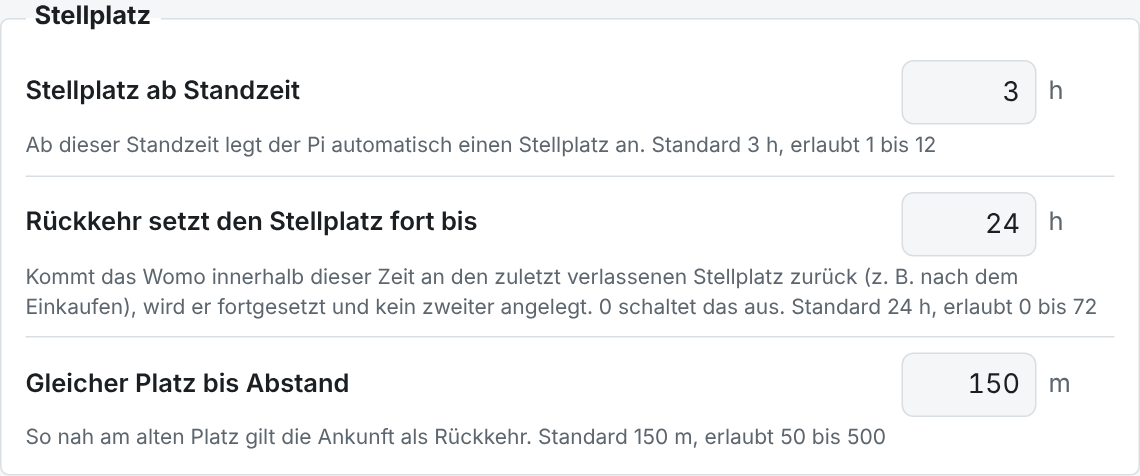
| Wert | Vorgabe | Bereich | Wofür und wann ändern |
|---|---|---|---|
| Stellplatz ab Standzeit | 3 h | 1 bis 12 h | Kürzer stellen, wenn auch längere Mittagspausen als Stellplatz erscheinen sollen. Für kurze Stopps gibt es „Halt hier“. |
| Rückkehr setzt den Stellplatz fort bis | 24 h | 0 bis 72 h | 0 schaltet die Regel aus: Dann entsteht nach jeder Rückkehr ein neuer Stellplatz. |
| Gleicher Platz bis Abstand | 150 m | 50 bis 500 m | Größer stellen auf sehr weitläufigen Plätzen. |
Strecke und Genauigkeit
Diese Werte halten Messfehler aus der Aufzeichnung heraus. Ein GPS-Empfänger „zittert“ im Stand um einige Meter; ohne diese Grenzen kämen so jeden Tag Kilometer zusammen, die nie gefahren wurden.
| Wert | Vorgabe | Bereich | Wofür und wann ändern |
|---|---|---|---|
| Strecke zählt ab | 5 km/h | 1 bis 15 km/h | Meist unverändert lassen. |
| Genauigkeit gut genug bis | 25 m | 5 bis 100 m | Größer stellen, wenn Fahrten wegen schlechten Empfangs verspätet beginnen. |
| Punkte verwerfen ab | 100 m | 20 bis 500 m | Meist unverändert lassen. |
Speichertakt
| Wert | Vorgabe | Bereich | Wofür und wann ändern |
|---|---|---|---|
| Beim Fahren alle | 5 s | 1 bis 60 s | Kürzer ergibt eine feinere Linie und mehr Daten, länger eine gröbere. |
| Im Stand alle | 5 min | 1 bis 60 min | Meist unverändert lassen. |
Stau
Die Taste Stau auf der Karte setzt das Fahrtende aus. Diese Werte bestimmen, wann sie sich von selbst wieder abschaltet.
| Wert | Vorgabe | Bereich | Wofür und wann ändern |
|---|---|---|---|
| Stau endet ab | 30 km/h | 15 bis 80 km/h | Meist unverändert lassen. |
| Stau endet spätestens nach | 3 h | 0,5 bis 12 h | Meist unverändert lassen. |
Fahrzeug
Die Maße bestimmen, welche Straßen die Routenplanung meidet. Das Reisetempo bestimmt die berechnete Fahrzeit. Die Vorgaben sind Beispielwerte: Tragen Sie die Maße Ihres Fahrzeugs ein.
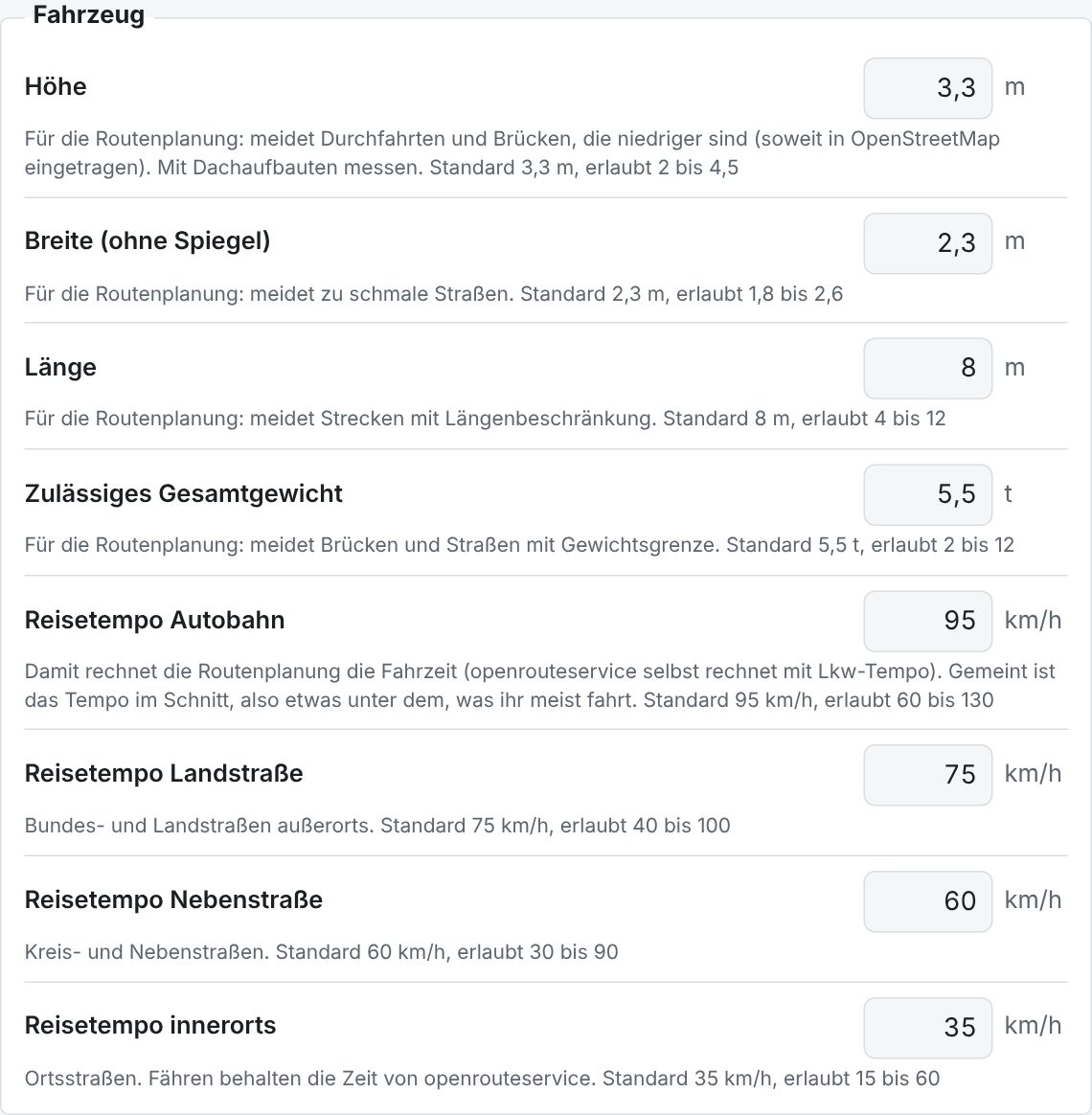
| Wert | Vorgabe | Bereich | Wofür und wann ändern |
|---|---|---|---|
| Höhe | 3,3 m | 2 bis 4,5 m | Mit allen Dachaufbauten messen (Sat-Anlage, Klimaanlage) und etwas aufrunden. |
| Breite (ohne Spiegel) | 2,3 m | 1,8 bis 2,6 m | Ohne Spiegel. |
| Länge | 8 m | 4 bis 12 m | Mit Fahrradträger oder Anhängerkupplung, falls montiert. |
| Zulässiges Gesamtgewicht | 5,5 t | 2 bis 12 t | Das zulässige Gesamtgewicht aus den Fahrzeugpapieren. |
| Reisetempo Autobahn | 95 km/h | 60 bis 130 km/h | Anpassen, bis die berechnete Fahrzeit zu Ihren Erfahrungen passt. |
| Reisetempo Landstraße | 75 km/h | 40 bis 100 km/h | Wie oben. |
| Reisetempo Nebenstraße | 60 km/h | 30 bis 90 km/h | Wie oben. |
| Reisetempo innerorts | 35 km/h | 15 bis 60 km/h | Wie oben. |
Wetter
| Wert | Vorgabe | Bereich | Wofür und wann ändern |
|---|---|---|---|
| Windwarnung ab Böen von | 60 km/h | 30 bis 120 km/h | Niedriger stellen, wenn Ihr Fahrzeug windempfindlich ist. |
Fotos
| Wert | Vorgabe | Bereich | Wofür und wann ändern |
|---|---|---|---|
| Originale zusätzlich speichern | aus | an / aus | Nur einschalten, wenn genug Speicherplatz vorhanden ist. |
Verkehr
Je weiter voraus und je öfter die App Verkehrsmeldungen holt, desto schneller ist das kostenlose TomTom-Kontingent verbraucht (Abschnitt 13.3). Abgefragt wird nur, solange die App offen ist, eine aktuelle Route besteht und entweder die Taste Verkehr an ist oder das Wohnmobil fährt. Mit den Vorgaben sind das drei Abfragen alle 20 Minuten.
| Wert | Vorgabe | Bereich | Wofür und wann ändern |
|---|---|---|---|
| Verkehr abfragen für die nächsten | 150 km | 50 bis 1000 km | Kleiner stellen spart Abfragen vom TomTom-Kontingent. |
| Verkehr aktualisieren alle | 20 min | 5 bis 60 min | Länger stellen spart Abfragen vom TomTom-Kontingent. |
| Kostenlose Abfragen im Monat | 2500 | 0 bis 100000 | Nur ändern, wenn Ihr TomTom-Konto eine andere Zahl nennt. |
Live-Standort
| Wert | Vorgabe | Bereich | Wofür und wann ändern |
|---|---|---|---|
| Live-Standort teilen | aus | an / aus | Ausschalten, wenn niemand mitschauen soll. |
| Nur während einer Reise teilen | an | an / aus | Ausschalten, wenn der Standort auch außerhalb von Reisen geteilt werden soll. |
| Beim Fahren senden alle | 2 min | 1 bis 30 min | Länger stellen spart Datenvolumen. |
| Im Stand senden alle | 10 min | 2 bis 120 min | Länger stellen spart Datenvolumen. |
Sicherung
| Wert | Vorgabe | Bereich | Wofür und wann ändern |
|---|---|---|---|
| Sichern alle | 30 min | 0 bis 720 min | 0 schaltet die automatische Sicherung aus. |
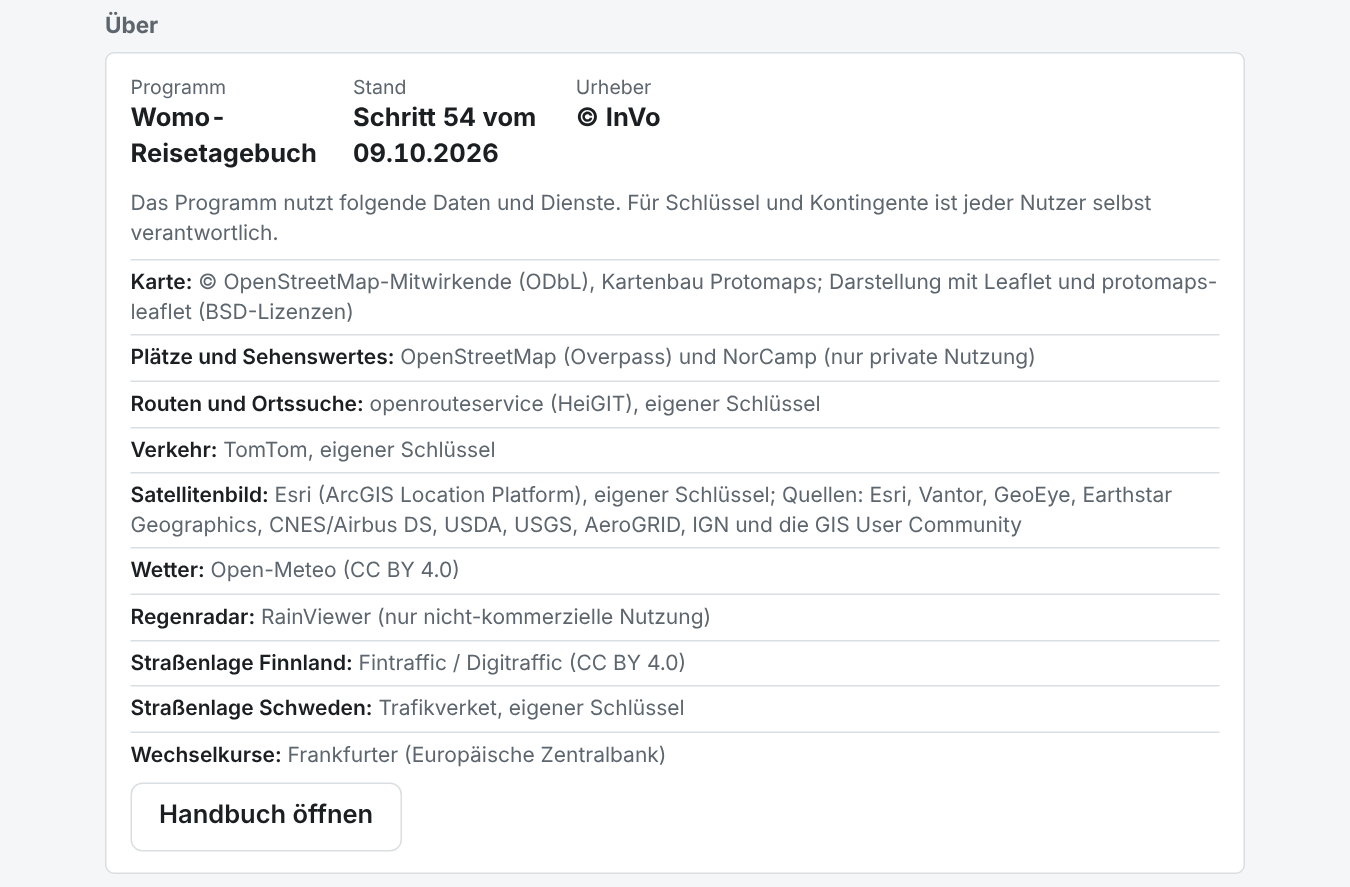
12.13 Über
Ganz unten steht der Stand des Programms („Schritt 51 vom …“) und die Liste aller Daten und Dienste, die die App nutzt, mit ihren Lizenzen. Nennen Sie den Stand, wenn Sie eine Frage zur App haben. Handbuch öffnen zeigt dieses Handbuch in der App.
13 Die Schlüssel: woher, wie lange, was tun
Vier Funktionen nutzen Dienste im Internet, bei denen sich jeder Nutzer selbst anmeldet. Der Schlüssel (englisch „API key“) ist eine lange Zeichenfolge, an der der Dienst Sie erkennt. Alle vier sind für die private Nutzung kostenlos. Jeder Nutzer hat so sein eigenes Kontingent.
13.1 Die vier Schlüssel im Überblick
| Dienst | Wofür | Anmelden bei | Kostenloses Kontingent | Läuft ab |
|---|---|---|---|---|
| openrouteservice | Routen berechnen, Orte suchen | openrouteservice.org | beim geprüften Schlüssel 200 Routen und 100 Ortssuchen am Tag | kein Ablaufdatum bekannt |
| TomTom | Verkehrsfluss und Verkehrsmeldungen | developer.tomtom.com | 2.500 Meldungsabfragen und 200.000 Kartenkacheln im Monat | kein Ablaufdatum bekannt |
| Esri | Satellitenbild auf der Karte und im Reisefilm | location.arcgis.com | 2 Millionen Kartenkacheln im Monat | nach spätestens einem Jahr |
| Trafikverket | Straßenlage Schweden: Kameras, Meldungen, Fahrbahnzustand | data.trafikverket.se | auf der Schlüsselseite keine Grenze angegeben | kein Ablaufdatum angegeben |
Den Trafikverket-Schlüssel brauchen Sie nur, wenn Sie nach Schweden fahren.
Ohne einen Schlüssel fehlt nur die jeweilige Funktion. Alles andere läuft weiter.
13.2 openrouteservice: Routen und Ortssuche
- Im Browser
openrouteservice.orgöffnen und über Sign up ein kostenloses Konto anlegen. E-Mail-Adresse bestätigen. - Anmelden und das Dashboard öffnen. Dort steht Ihr Schlüssel (API key), oder Sie erzeugen einen mit der Taste zum Anlegen eines Schlüssels.
- Den Schlüssel kopieren. Er ist rund 120 Zeichen lang.
- In der App: Einstellungen → Routenplanung und Verkehr → in das erste Feld einfügen → Speichern.
- Kontingent: Das Dashboard zeigt, wie viele Abfragen Sie am Tag frei haben und wie viele verbraucht sind. Beim Schlüssel, mit dem dieses Handbuch geprüft wurde, waren es 200 Routenberechnungen und 100 Ortssuchen in 24 Stunden.
- Jedes Suchen eines Ortes ist eine Ortssuche, jedes Route berechnen oder Neu berechnen eine Routenberechnung. Gespeicherte Routen ansehen kostet nichts.
- Ist das Kontingent aufgebraucht, meldet die App das. Es füllt sich 24 Stunden nach der ersten Abfrage wieder auf.
- Ablauf: Ein Ablaufdatum hat dieser Schlüssel nach heutigem Stand nicht. Er gilt, solange Ihr Konto besteht.
13.3 TomTom: Verkehrslage
- Im Browser
developer.tomtom.comöffnen und über Register ein kostenloses Konto anlegen. Eine Kreditkarte ist nicht nötig. - Im Dashboard den Bereich für die Schlüssel öffnen (API & SDK Keys oder Keys). Ein erster Schlüssel ist meist schon angelegt.
- Den Schlüssel kopieren. Er ist 32 Zeichen lang und besteht nur aus Buchstaben und Ziffern.
- In der App: Einstellungen → Routenplanung und Verkehr → in das zweite Feld einfügen → Speichern.
- Kontingent: Frei sind im Monat 2.500 Abfragen für die Verkehrsmeldungen und 200.000 Kartenkacheln für die gefärbten Straßen. Den Verbrauch zeigt Ihr TomTom-Dashboard unter „Free monthly API Usage“ (Zeilen „Traffic Incident Details“ und „Traffic Flow Tiles“). Die App zählt die Meldungsabfragen mit (Abschnitt 12.5).
- So sparen Sie Abfragen: Die App holt Meldungen nur, wenn die Taste Verkehr an ist oder das Wohnmobil fährt. Schalten Sie die Taste aus, wenn Sie die Verkehrslage nicht brauchen. Eine Abfrage deckt rund 60 km Route ab: Mit den Vorgaben (150 km voraus, alle 20 Minuten) sind das drei Abfragen alle 20 Minuten, an einem Fahrtag von sechs Stunden etwa 55. Unter Einstellungen → Verkehr können Sie die Reichweite verkleinern und den Abstand vergrößern.
- Ab 90 % des Monatskontingents holt die App Meldungen nur noch, wenn Sie die Taste Verkehr einschalten.
- Ist das Kontingent aufgebraucht, bleibt die Verkehrslage leer, bis der nächste Monat beginnt. Kosten entstehen ohne hinterlegte Zahlungsdaten nicht.
- Ablauf: Ein Ablaufdatum hat der Schlüssel nach heutigem Stand nicht.
13.4 Esri: Satellitenbild
Das Satellitenbild kommt von Esri über den Dienst „ArcGIS Location Platform“. Die Anmeldung hat mehr Schritte als bei den anderen beiden; die Bilder zeigen die deutschen Seiten.
- Im Browser
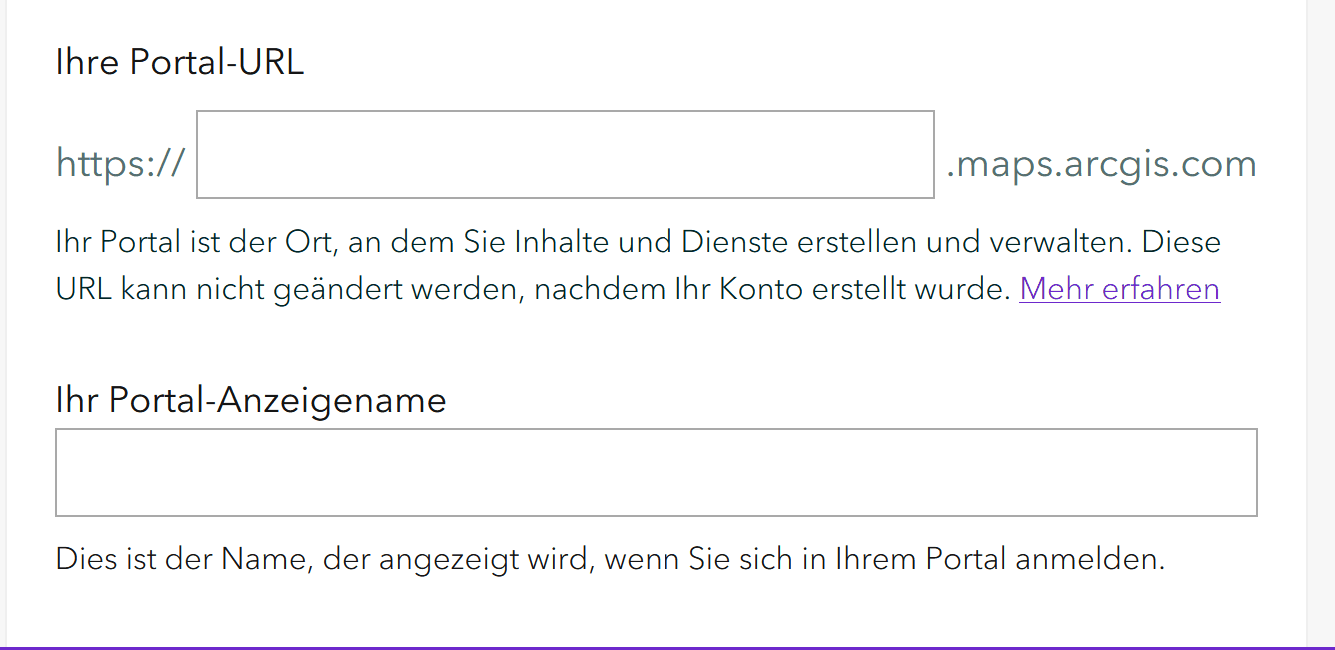
location.arcgis.comöffnen und über Sign up ein Konto anlegen. Wichtig: Es muss ein Konto für ArcGIS Location Platform sein, kein „ArcGIS Online“-Konto. - Bei der Anmeldung fragt Esri nach einer Portal-URL und einem Portal-Anzeigenamen. Beides sind frei wählbare Namen für Ihr Konto: bei der URL ein kurzer Name aus Kleinbuchstaben, Ziffern und Bindestrich (z. B. „mein-womo“), beim Anzeigenamen ein beliebiger Text. Die URL lässt sich später nicht ändern.
- Im Dashboard Create developer credentials antippen.

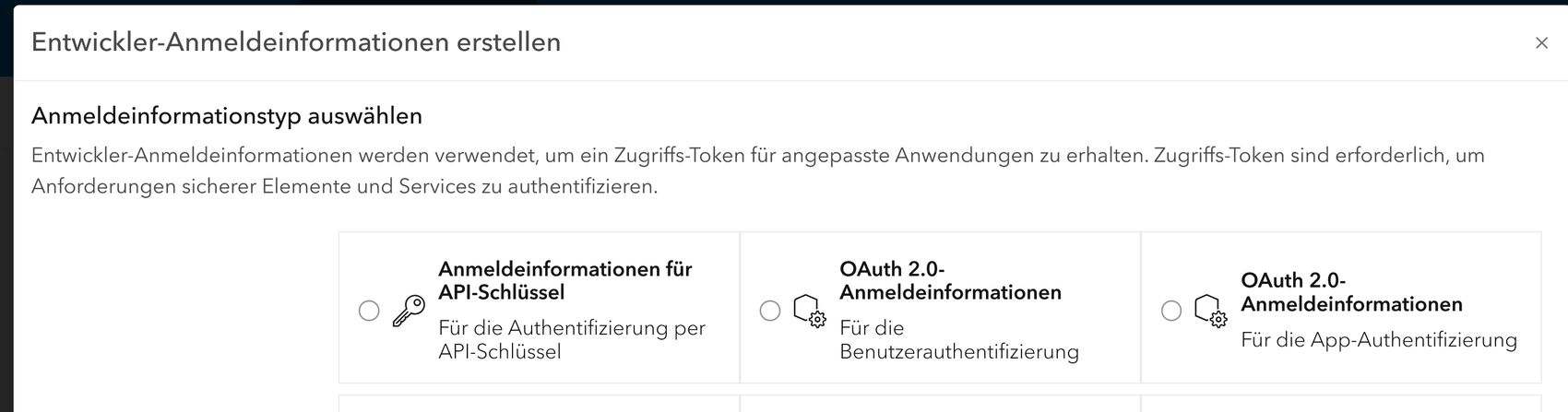
- Als Art Anmeldeinformationen für API-Schlüssel wählen (links, mit dem Schlüssel-Symbol), dann Weiter.
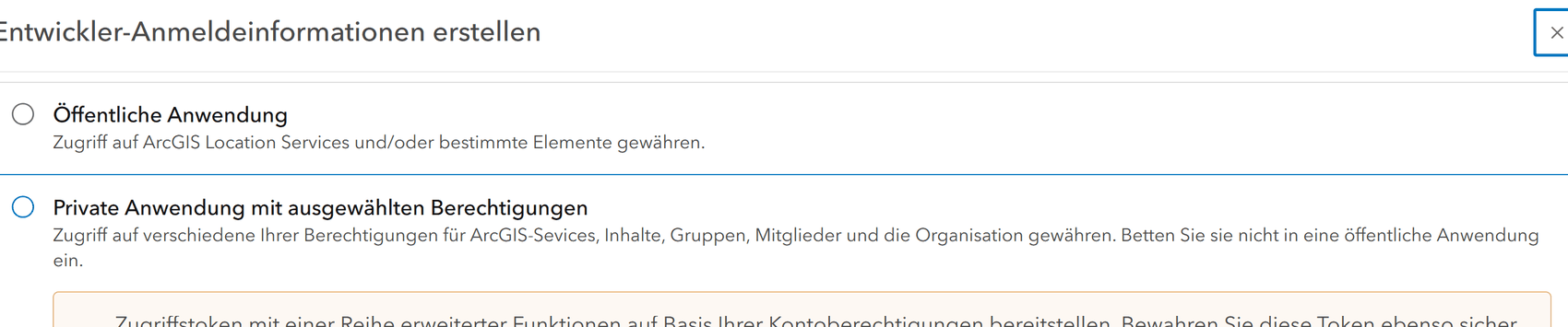
- Öffentliche Anwendung wählen, dann Weiter. Die beiden „privaten“ Arten würden Rechte Ihres Kontos mitgeben und sind hier falsch.
- Bei Elementzugriff „Kein Elementzugriff“ lassen, Weiter.
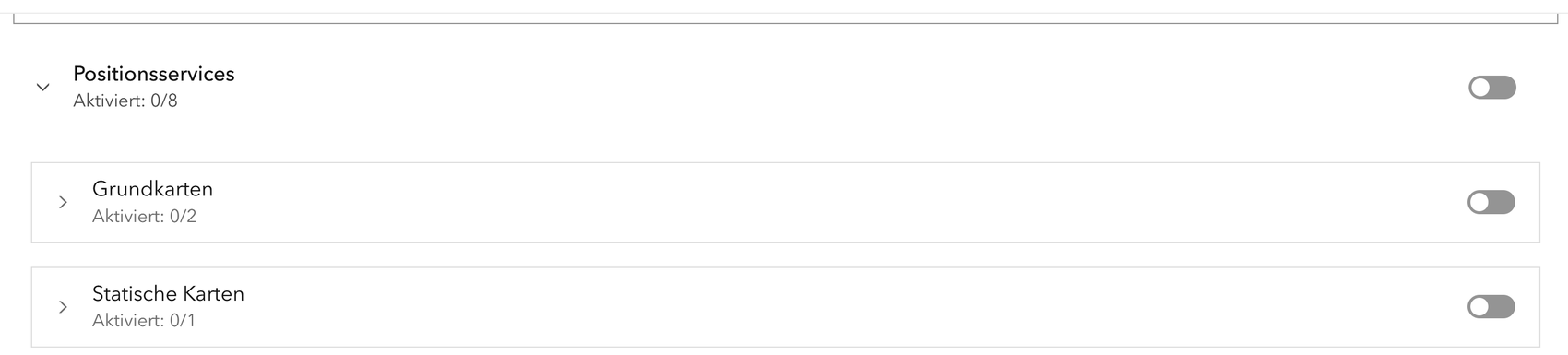
- Bei den Berechtigungen nur den Schalter Grundkarten einschalten (danach steht dort „Aktiviert: 2/2“). Alles andere bleibt aus. Den obersten Schalter „Positionsservices“ nicht benutzen, er schaltet alle Dienste ein.
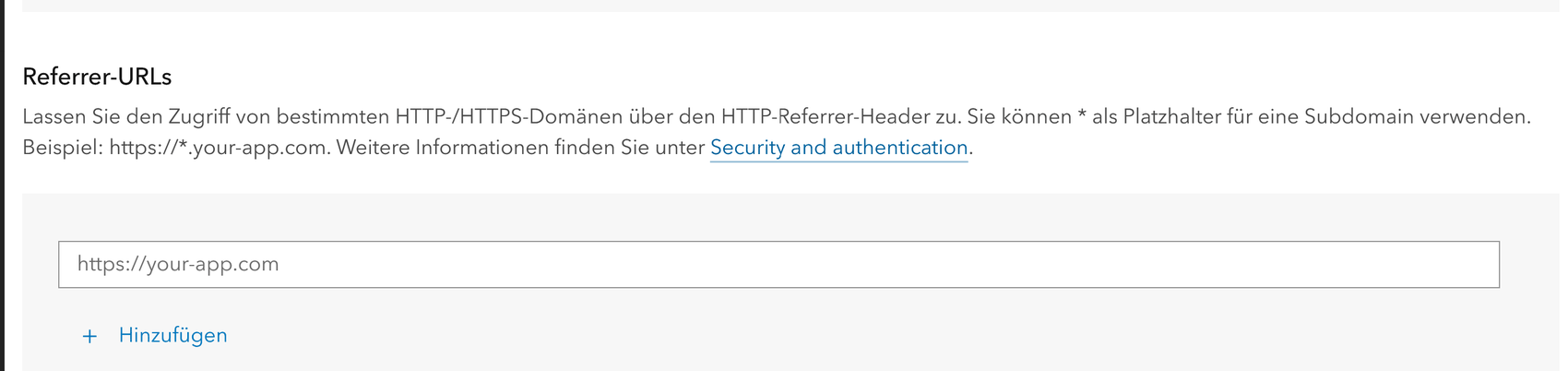
- Das Ablaufdatum auf das späteste mögliche stellen (höchstens ein Jahr). Das Feld Referrer-URLs leer lassen, sonst kommen die Bilder im Wohnmobil nicht an. Weiter.
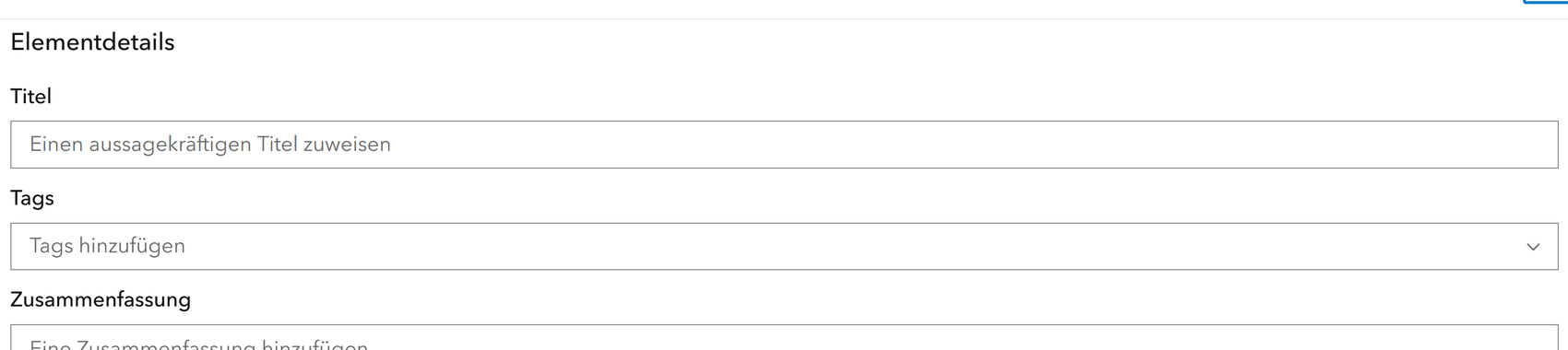
- Einen Titel vergeben, zum Beispiel „Womo“. Tags und Zusammenfassung können leer bleiben. Weiter und erstellen.
- Am Ende zeigt Esri den Schlüssel. Sofort kopieren und sicher ablegen: Er wird nur dieses eine Mal vollständig angezeigt.
- In der App: Einstellungen → Routenplanung und Verkehr → in das dritte Feld einfügen → Speichern. Die App prüft den Schlüssel bei Esri und zeigt „von Esri angenommen“.
- Kontingent: 2 Millionen Kartenkacheln im Monat sind frei. Ein Kartenausschnitt braucht einige Dutzend, ein Reisefilm mit Satellit bis zu 700. Das reicht privat bei Weitem.
- Ablauf: Der Schlüssel läuft an dem Datum ab, das Sie gewählt haben, spätestens nach einem Jahr. Die App fragt einmal am Tag bei Esri nach. Ist der Schlüssel abgelaufen, meldet die Taste Satellit „Der Esri-Schlüssel ist abgelaufen oder ungültig“ und in den Einstellungen steht ein Hinweis.
- Erneuern: Bei location.arcgis.com anmelden, an Ihren Anmeldeinformationen einen neuen Schlüssel erzeugen (oder neue anlegen wie oben) und in der App eintragen. Notieren Sie sich das Ablaufdatum im Kalender.
- Die Bilder dürfen laut Esri nicht gespeichert werden. Die App lädt sie deshalb jedes Mal frisch.
13.5 Trafikverket: Straßenlage Schweden
Trafikverket ist die schwedische Straßenverwaltung. Ihre Daten sind frei, für die Abfrage braucht jeder Nutzer aber einen eigenen Schlüssel. Die Seiten sind teils schwedisch, die wichtigen Tasten auch deutsch.
- Im Browser
data.trafikverket.seöffnen, ein kostenloses Konto anlegen und sich anmelden. - Anmelden und den Bereich Trafikverket API (kurz „Trv API“) öffnen. Oben stehen die Endpunkte, darunter Meine Schlüssel.
- Unter Neuen Schlüssel erstellen einen Namen eintragen, zum Beispiel „Womo“, und Erstellen antippen.
- Der Schlüssel erscheint unter Meine Schlüssel: eine Zeichenfolge aus 32 Ziffern und Buchstaben. Das Häkchen Aktiv muss gesetzt sein.
- Den Schlüssel kopieren und in der App eintragen: Einstellungen → Routenplanung und Verkehr → in das vierte Feld einfügen → Speichern. Die App prüft ihn bei Trafikverket und zeigt „von Trafikverket angenommen“.
- Kontingent: Die Schlüsselseite nennt keine Grenze. Die App fragt trotzdem sparsam: nur wenn die Taste Straße an ist oder Sie unter Umgebung nachsehen, nur in und um Schweden, und sie merkt sich Kamerastandorte einen Tag, Messwerte zehn und Meldungen fünf Minuten.
- Datenvolumen: Die Antworten kommen gepackt und sind klein (Meldungen für ganz Schweden rund 60 KB). Die Kamerabilder lädt das Tablet direkt, je Bild etwa 30 bis 200 KB.
- Ablauf: Die Spalte „Läuft ab“ auf der Schlüsselseite ist leer, ein Ablaufdatum gibt es nach heutigem Stand nicht.
- Löschen: Auf derselben Seite lässt sich ein Schlüssel löschen; „Konto löschen“ (Ta bort konto) entfernt das ganze Konto. Danach geht die Straßenlage Schweden erst mit einem neuen Schlüssel wieder.
13.6 Wenn ein Schlüssel nicht mehr geht
| Was Sie sehen | Was Sie tun |
|---|---|
| Route lässt sich nicht berechnen, Meldung zum Schlüssel | openrouteservice-Schlüssel prüfen und neu eintragen; im Dashboard nachsehen, ob das Konto besteht |
| „Tageskontingent erschöpft“ oder ähnlich | warten, bis das Kontingent wieder gefüllt ist; sparsamer suchen |
| Verkehr bleibt leer | Taste Verkehr einschalten; Zähler in den Einstellungen und TomTom-Dashboard ansehen: Ist das Kontingent aufgebraucht? |
| Satellit: „abgelaufen oder ungültig“ | neuen Esri-Schlüssel erzeugen und eintragen |
| Esri-Schlüssel wird beim Speichern abgelehnt | vollständig kopiert? Recht „Grundkarten“ eingeschaltet? Ablaufdatum in der Zukunft? |
| Schweden: keine Kameras, keine Meldungen | Trafikverket-Schlüssel eingetragen? Auf der Schlüsselseite bei Trafikverket muss „Aktiv“ angehakt sein; Internet vorhanden? |
| Schlüssel verloren | beim Anbieter einen neuen erzeugen; der alte wird dadurch ungültig oder kann gelöscht werden |
14 Wenn etwas nicht klappt
| Was Sie sehen | Was Sie tun können |
|---|---|
| http://womo.local öffnet sich nicht | Ist das Tablet im selben WLAN wie das Gerät? Eine Minute nach dem Einschalten warten. Ohne bekanntes WLAN: mit „WomoPi“ verbinden und http://10.42.0.1 öffnen. |
| Ampel rot, „Aufzeichnung reagiert nicht“ | Gerät kurz vom Strom nehmen und wieder einschalten. |
| „Die Speicherkarte ist schreibgeschützt …“ | Kommt bei WLAN und Fernzugang, solange der Schreibschutz an ist. Einstellungen → Datenspeicher → „Schreibschutz ausschalten“, ändern, dann wieder einschalten. |
| Ampel rot, „Datenstick fehlt“ | Stick in eine schwarze USB-Buchse stecken, dann Einstellungen → Datenspeicher → „Stick erneut suchen“. Siehe Abschnitt 12.9. |
| Ampel gelb, kein GPS | Freie Sicht zum Himmel? Nach dem ersten Einschalten kann es bis zu 15 Minuten dauern. Steckt ein USB-Stick oder eine Festplatte in einer blauen Buchse neben dem Empfänger? An eine schwarze Buchse umstecken. |
| Satelliten „9 von 14“, aber Ampel gelb | Die Signale sind zu schwach. Empfänger an die Scheibe oder aufs Dach legen, weg von anderen USB-Geräten. |
| Statusleiste gelb „Handy sendet nicht mehr“ | Traccar Client öffnen und prüfen, ob die Ortung an ist. iPhone: nicht im App-Umschalter wegwischen, Standort auf „Immer“. Ist das Handy im selben WLAN wie das Gerät? Siehe Abschnitt 5.2. |
| Kasten „Handy als GPS“: noch nie empfangen | Ortung in Traccar Client an? Erlaubnis „Lokales Netzwerk“ (iPhone) gegeben? Handy im selben WLAN? Den QR-Code noch einmal scannen. |
| Hinweis „Ein Handy mit falscher Kennung meldet sich“ | Die Kennung wurde neu erzeugt oder das Handy gehört zu einem anderen Gerät. Den QR-Code im Kasten neu scannen. |
| „Handy“ in der Statusleiste, obwohl der Empfänger steckt | Der Empfänger hat gerade keinen brauchbaren Empfang, das Handy springt ein. Sobald er wieder Empfang hat, zählt er von selbst wieder. |
| Ein Spaziergang oder eine Radtour als Fahrt | Fuhr das Handy schnell mit (Rad, Bus), sieht das aus wie eine Fahrt. In der Liste löschen; vorher in Traccar Client die Ortung ausschalten. |
| Eine Fahrt endet nicht | Ohne GPS-Empfang kann eine Fahrt nicht enden. Sobald wieder Empfang da ist und das Wohnmobil steht, schließt sie sich von selbst. |
| Karte grau oder leer | Offline-Karte für dieses Land in den Einstellungen laden; ohne Offline-Karte braucht die Karte Internet. |
| Keine Plätze in der Umgebung | Weiter hineinzoomen, Filter prüfen, das Land unter Einstellungen → Plätze laden. |
| Keine alten Strecken auf der Karte | So gewollt. Im Reiter Reisen das Kästchen „auf der Karte“ an der Reise anhaken. |
| Satellitenbild kommt nicht | Internet vorhanden? Esri-Schlüssel eingetragen und gültig? Siehe Abschnitt 4.7. |
| Route lässt sich nicht berechnen | Internet vorhanden? Schlüssel eingetragen? Liegt ein Punkt im Wasser oder abseits der Straße, nennt die Meldung ihn; den Ort genauer wählen. |
| Fahrzeit zu lang oder zu kurz | Reisetempo unter Einstellungen → Fahrzeug anpassen. |
| Kontingent erschöpft | Warten, bis es sich wieder füllt; siehe Kapitel 13. |
| Geisterfahrt in der Liste | In der Liste Reisen löschen. Tritt das öfter auf: Einstellungen → Fahrtbeginn höher stellen. |
| Kurze Einkaufsfahrt verfälscht die Reise | An der Fahrt „Aus Reise nehmen“. |
| Zwei Stellplätze am selben Ort | Einen löschen. Die Regel für die Rückkehr steht unter Einstellungen → Stellplatz. |
| Halt zeigt keine Dauer | Liegt die nächste Fahrt mehr als 24 Stunden später, bleibt die Dauer offen. Am Halt „Bearbeiten“ und die Weiterfahrt eintragen. |
| Foto landet am falschen Ort | Stimmt die Uhrzeit der Kamera? Die App ordnet nach Aufnahmezeit zu. |
| Reisefilm: Bildschirm wird dunkel | Automatische Sperre des Geräts für die Aufnahme auf „Nie“ stellen. |
| App zeigt alten Stand nach einem Update | App ganz schließen und neu öffnen bzw. die Seite neu laden. |
15 Begriffe kurz erklärt
| Begriff | Bedeutung |
|---|---|
| Fahrt | eine zusammenhängende Strecke vom Losfahren bis zum Stillstand |
| Stellplatz (eigener) | ein Ort, an dem Sie länger gestanden oder übernachtet haben |
| Zwischenhalt | ein kurzer Stopp, den Sie von Hand festhalten; kein Stellplatz, keine Nacht |
| Reise | ein Zeitraum mit Namen, der Fahrten, Stellplätze, Halte, Notizen, Fotos und Kosten zusammenfasst |
| Tagesnotiz | der Tagebucheintrag eines Tages; gehört zum Datum |
| Notiz am Ort | eine Notiz mit Ort und Uhrzeit („Notiz hier“), auch während der Fahrt; kein Halt |
| Traccar Client | kostenlose App für iPhone und Android, mit der das Handy dem Gerät seine Position schickt |
| Herzschlag | die Meldung, die das Handy im Stand alle fünf Minuten schickt („Meldeintervall bei Stillstand“) |
| Route | eine geplante Strecke von Start über Zwischenziele zum Ziel |
| Etappe | ein Abschnitt einer Route zwischen zwei Zielen, meist ein Reisetag |
| Plan | mehrere Routen einer Reise, zum Vergleichen von Alternativen |
| Aktuelle Route | die Route, für die Routenleiste, Verkehr, Wetter und „Entlang der Route“ gelten |
| Merkliste | Plätze, die Sie sich vorgemerkt haben |
| Offline-Karte | Landkarte, die auf dem Gerät liegt und ohne Internet funktioniert |
| Kartenebene | eine Schicht auf der Karte, die sich ein- und ausschalten lässt, z. B. Plätze oder Regen |
| Satellitenbild | Luftaufnahmen als Hintergrund der Karte, nur mit Internet |
| Straßenlage | Kameras, Straßenwetter und (in Schweden) Meldungen und Fahrbahnzustand der Straßenverwaltung; Taste „Straße“ |
| Trafikverket | die schwedische Straßenverwaltung, Quelle der Straßenlage Schweden |
| Schlüssel (API key) | Zeichenfolge, mit der sich die App bei einem Dienst im Internet ausweist |
| Kontingent | die Zahl der Abfragen, die ein Dienst kostenlos erlaubt |
| Kartenkachel | ein quadratisches Stück Kartenbild; ein Bildschirm besteht aus einigen Dutzend |
| Reisetempo | Ihr durchschnittliches Tempo je Straßenart, Grundlage der Fahrzeit |
| GPX | Dateiformat für Strecken, das viele Karten- und Sportprogramme lesen |
© InVo. Kartendaten © OpenStreetMap-Mitwirkende. Plätze aus OpenStreetMap und NorCamp, Wetter von Open-Meteo, Regenradar von RainViewer, Verkehr von TomTom, Satellitenbild von Esri, Straßenlage Finnland von Fintraffic, Straßenlage Schweden von Trafikverket, Routen von openrouteservice.